
Это руководство по Cloudways предназначено только для того, чтобы познакомить вас с лучшим хостингом WordPress на данный момент ——Облачные пути,И помогите друзьям, которые вообще не понимают код, использоватьОблачные путиУслуги по управлению VPS-хостингом,Создайте сайт WordPress。

Что такое Cloudways?

Cloudways — компания, предоставляющая услуги управления VPS-хостингом.,Вы можете напрямую использовать Cloudways для крупнейших провайдеров VPS-хостинга в мире, таких как Linode., Цифровой океан,Вультр, GCP, AWS арендует VPS-хост,и может передать своиграфический интерфейсочень легкоЭксплуатация и управление VPS-хостингом,все еще могу наслаждаться имиКруглосуточная онлайн-техническая поддержка и обслуживание клиентовуслуга。
И так называемый VPS (Виртуальный частный сервер) Известный как виртуальный частный сервер,По сути, это хостинг-провайдер, который сдает его вам в аренду.виртуальный компьютер,Просто система этого компьютера такаяLinux ,а не то, что мы обычно используемWindows иMac OS。
Что касается того, для чего можно использовать Cloudways? Одно из наиболее распространенных применений Cloudways,Просто используйте его для аренды VPS-хоста,принеси этоСоздать веб-сайт,Например, наиболее распространенный сайт WordPress。
Зачем использовать Cloudways для создания веб-сайта?
Вообще говоря,Хостом VPS нельзя управлять напрямую с помощью клавиатуры и мыши.,Это машина, только установленнаяLinux Виртуальный хост системы,ты можешь только пройтиSSH способ подключения,повторное использованиеCommand Line управлять хостом в。
Я верю, что ты можешь это увидеть,Друзья, которые не понимают код,Может быть полно вопросительных знаков:чтоSSH ? что опятьCommand Line ?

Так называемыеSSH,Выглядит как на картинке выше,Вводите команды в маленькое черное окно,Прикажите компьютеру выполнить ваши операции,Это немного похоже на хакерские сцены, которые вы видите в фильмах?
Но что, если нам всем нужно быть хакерами, чтобы создать сайт с VPS?,Очевидно, порог слишком высок.。。。
фактически,Создание веб-сайта — привилегия не только для программистов,В эпоху бурного развития независимого предпринимательства,Каждый из нас имеет право и возможность создать свой личный сайт и бренд.。
Более того,Есть ли у вас знания программирования?,На самом деле, это не оказывает большого влияния на качество веб-сайта, который вы хотите создать.,Благодаря успеху веб-сайта,Это должно зависеть от чернил в брюхе вебмастера,и его богатые знания в смежных областях.,Вместо того, можете ли вы использовать SSH для управления VPS 。。。
Многие веб-мастера не понимают этих технических аспектов.,И уклоняйтесь от VPS,Вынужден использовать медленный、Дорогой и сложный в использовании виртуальный хостинг ( Веб хостинг )。
И есть компания, которая решает эту проблему для большинства веб-мастеров WordPress.,Разработана платформа для удобного управления VPS-хостингом.,позволяет вам находиться ввообще не зная кода,Вы также можете использовать знакомыйграфический интерфейс,Используйте клавиатуру и мышь для управления хостами VPS.,Эта компанияОблачные пути。

Как показано выше,В Облачных путях,Оригинальное маленькое черное окошко VPS,становится чем-то, что позволяет намПростой в использовании графический интерфейс пользователя,Даже если вы не понимаете код、Даже если твой английский не очень хорош,Вы можете легко поступить правильно。
Каковы преимущества использования Cloudways для создания веб-сайта?
Зачем использовать Cloudways,Или хост VPS для создания веб-сайта,Вместо использования общего виртуального хостинга? Есть два основных преимущества:
- Скорость и производительность сайта:Используйте VPS-хостинг,Вы можете самостоятельно управлять и обновлять конфигурацию оборудования вашего хоста.,Сделайте его способным обрабатывать текущий трафик и размер вашего сайта.,Это значительно улучшит скорость загрузки и производительность вашего сайта.。
- Иметь более высокие разрешения: Виртуальный хостинг с общей арендой(Поделиться хостингом)другой,При использовании VPS-хостинга практически нет ограничений разрешений.,Потому что вы арендуете пустой компьютер напрямую у хостинг-провайдера.,И нет необходимости делиться этим с другими,Никаких проблем с разрешением не возникнет,Измените свой сайт так, как вы хотите。
так,Если вы хотите создать сайт WordPress,Тогда настоятельно рекомендуется использовать службу управления VPS Cloudways.,Таким образом,Вы можете насладиться преимуществами производительности VPS-хостинга.,В то же время это может быть что-то вроде общего хостинга.,через панель управления,создать новый сайт,Привязать доменное имя,Получите сертификат безопасности SSL,Настроить бэкап,Переключение версии PHP,Изменение параметров PHP,управление базой данных phpmyadmin,Синхронизация контента CDN, оптимизация производительности сервера и т. д.。
Возможности хостинга Cloudways
Вот некоторые функции, которые мы суммировали для Cloudways.,в том числе, но не ограничивается,Более полные функции и возможности см. Официальный сайт Cloudways。
- Бесплатный сертификат безопасности SSL,Обеспечьте безопасность вашего сайта,и улучшить рейтинг Google SEO。
- поставлятьБесплатный инструмент перемещения WordPress,Позволяет переместить ваш сайт в Cloudways одним щелчком мыши.。
- Круглосуточная онлайн-служба поддержки клиентов ( Английский ),Любые проблемы можно решить сразу онлайн。
- Автоматическое резервное копирование последних 14 контент веб-сайта,и может быть восстановлен одним щелчком мыши,Не беспокойтесь о сбое веб-сайта или невозможности его восстановления.。
- 3 дней бесплатного пробного периода,Если вы не удовлетворены после того, как попробовали его, еще не поздно сменить его.,Никакие деньги не будут потрачены зря。
- Стоимость базового плана составляет ок. $ 12 долларов США/месяц,Даже студенческие вечеринки могут себе это позволить.。
- План довольно гибкий,иОплата рассчитывается почасово,Не беспокойтесь о том, что вас привяжут к смерти, у нас годовой контракт.,Платите столько, сколько используете。
- VPS-хостингКонфигурация общедоступна,иНе будет проблемы перепродажи хостов, таких как общий хостинг.。
- Вы можете изменить план в любое время в соответствии с вашими потребностями,Справляйтесь с резкими скачками трафика,ДажеВам не придется переезжать, потому что конфигурация вашего хостинга не может удовлетворить потребности вашего сайта.。
до сих пор,Cloudways — самый приятный хостинг-провайдер,Потому что Cloudways позволяет нам работать как виртуальный хостинг.,Очень удобно работать и работать лучше、VPS-хостинг с более высокими разрешениями,Это позволяет нам экономить больше времени для создания более качественного контента, одновременно,Нет необходимости беспокоиться о том, что производительность хоста не будет идти в ногу со временем.。
Учебное пособие по облачным путям,Как использовать Cloudways?

Хотя, как уже говорилось ранее, хостинг Cloudways довольно прост в использовании.,Но для новичков с абсолютно нулевым фундаментом,Есть еще некоторые базовые конфигурации.,Требуется практическое обучение。
Далее я попрошу вас начать с регистрации аккаунта.,Прямо на CloudwaysСоздайте сайт WordPress с нуля,Просто следуй за нами,Я верю, что вы скоро научитесь использовать Cloudways.,И может легко управлять VPS-хостом независимо через Cloudways.。
Зарегистрируйтесь в Cloudways

Перейти на официальный сайт Cloudways,НажмитеGET STARTED FREE кнопка。

Далее правдиво заполните свою информацию.,Это будут данные учетной записи, которые вы будете использовать для входа в систему в будущем.,Пожалуйста, заполните внимательно。Нажмите здесь [Есть промокод? 】Введите наш код скидки: регистр,В первый месяц вы можете воспользоваться скидкой 20%.,После заполнения нажмите кнопку, чтобы продолжить.。

Затем перейдите к тому, который вы только что заполнили.Электронная почтаПроверьте почту в течение,и проверить。
Недавно Cloudways подверглась более строгому аудиту.,После подачи заявки на открытие счета,Они могут отправить вам электронное письмо с просьбой предоставить некоторую информацию.,Пусть они рассмотрят。
Не волнуйтесь особо,Это обычная процедура,Просто сотрудничайте с ними,Примерно после отправки отзыва 24 Может пройти гладко в течение нескольких часов。

После этого вы будете перенаправлены на страницу проверки телефона.,Введите номер мобильного телефона для проверки。
Создать хост

В процессе создания хоста,Необходимо заполнить четыре основные части.,действовать по порядку:
- Выберите раздел WordPressПоследняя версия WordPress,Остальное ваше
应用程序名称、主机名称、项目名称,Вы можете назвать это как хотите здесь,Потому что вы можете изменить его в любое время позже.。 - Это хостинг-провайдер, предоставляемый Cloudways.,Обычно используются Vultr – Высокочастотный хост,В настоящее время это наиболее рекомендуемое решение.。
- Вот размер оперативной памяти хоста,Чем больше оперативной памяти, тем она дороже,Здесь вы можете сначала выбрать самый низкий 1ГБ ОЗУ Просто хорошо,Вы можете обновиться в любое время, если захотите в будущем.。
- Здесь находится компьютерный зал,При выборе места компьютерного зала,Выберите тот, который близок вашей целевой аудитории,Потому что таким образом посетители вашего сайта будут открывать его быстрее.。
Что касается плана,Мы рекомендуем план 1G Vultr High Frenquency.,Цена составляет ок. $ 13 долларов США/месяц,Если этого недостаточно, просто обновите.,После того, как вы все выбрали, нажмите «Продолжить».。

Тогда вам придется подождать ок. 7 минута,Cloudways настраивает ваш сайт,Вы можете воспользоваться этим временем, чтобы посмотреть официальную видеоинструкцию по переезду, представленную ниже.,Если у вас уже есть сайт WordPress на другом хостинге,Вы можете напрямую использовать официальный плагин Cloudways, чтобы перенести свой веб-сайт в Cloudways.,Очень удобно。

После завершения создания слева загорится зеленый свет.,Затем нажмите на хост,Введите конфигурацию хоста。
Настройка хоста

Далее, вот три наиболее важные информации о вашем хостинге.,Речь идет о вашем контроле над хостом,Они есть:
- ИП : IP вашего хоста,Эквивалент «ID-карты» хозяина.
- SSH-аккаунт : Эквивалент учетной записи администратора хоста.
- SSH-пароль : Эквивалент пароля администратора хоста.
IP не может быть изменен,Пароль учетной записи SSH можно изменить самостоятельно.,Я предлагаю вам найти место, чтобы записать это.,Потому что я буду часто использовать это в будущем 3 данные。
Пароль учетной записи SSH по умолчанию, случайно сгенерированный системой, можно изменить по желанию.,Но помните, чтобы не слить это。

Иди налево Setting & Packages,Нажмите сначала Basic,Вы можете напрямую обратиться к нашей конфигурации,Конкретные детали настройки пока не будут введены (это немного сложно).。
Конечно, также можно использовать конфигурацию по умолчанию, не изменяя ее.,Но если значение по умолчанию слишком мало,В будущем вы можете столкнуться с некоторыми проблемами。
PHP Timezone Перейдите на свой часовой пояс,После того, как все будет сделано, нажмите кнопку сохранить。

Наконец, выберите тот, что справа Packages,Вы также можете обратиться к нашей конфигурации,Настройте среду хоста на последнюю версию,Так вероятность возникновения проблем будет меньше.。
Рекомендуется изменить версию PHP как минимум на 7.3 вот и все,Сейчас все больше и больше плагинов не поддерживают 7.1 Понятно。
Создать WordPress

Таким образом сервер практически настроен.,Затем нажмите вверхуApplication,Затем нажмите на значок WordPress。

Вот ваша панель управления WordPress,В основном это три важные области.:
- URL-адрес приложения:Ваш временный URL-адрес WordPress
- Панель администратора:Ваш серверный URL WordPress、Пароль учетной записи администратора
- Доступ к MySQL:Имя вашей базы данных WordPress и пароль учетной записи
Мы пока не будем использовать базу данных.,Итак, давайте нажмем «Зона 2»Admin Panel тот, что вURL。
Войдите в бэкэнд WordPress

Далее вы войдете в бэкэнд WordPress.,Пароль учетной записи находится в CloudwaysAdmin Panel может быть найден,Скопируйте пароль учетной записи администратора и войдите в систему.。

посмотри на эту картинку,Это означает, что вы успешно вошли в свой бэкэнд WordPress.。Но URL-адрес, который вы видите сейчас, представляет собой очень длинную и уродливую строку.,Потому что это временный URL-адрес, назначенный вам Cloudways.。
Следующие главы научат вас, как купить желаемое доменное имя.,и установите его в качестве основного доменного имени。
Настройка WordPress

Поскольку сейчас все на английском языке, работать с ним может быть немного сложно.,Поэтому вы можете сначала зайти на серверную часть и настроить язык на китайский.,Настройте часовой пояс на свой текущий часовой пояс,После регулировки нажмите保存更改。

Наконец вы увидите, что ваш сервер WordPress стал китайским.,Это облегчит управление позже.。

вернуться на домашнюю страницу,Вы увидите, что ваш сайт официально работает.,поздравления,Вы успешно установили WordPress!
Купить доменное имя ( Доменное имя )
Теперь URL вашего сайта,Это очень длинный и некрасивый URL-адрес.,Потому что это временный URL-адрес, назначенный вам Cloudways.,Значит, в следующий раз его придется заменить,В противном случае никто не сможет запомнить ваш URL.,так,Нам нужно купить доменное имя。
Доменное имя на самом деле является адресом основного сайта компании.,Например, google.com、baidu.com и т. д.,Это одна из отличительных черт вашего сайта.,Каждое доменное имя в мире уникально,Если нужное вам доменное имя сначала зарегистрировано кем-то другим,Тогда вам останется только заменить его на другой. (Или потратьте больше денег, чтобы купить его.)。
То же, что хост,На рынке есть множество поставщиков доменных имен, продающих доменные имена.,Рекомендуем друзьям использовать Имядешево Этот поставщик доменных имен。
Ниже приведены рекомендации Имядешево причина:
- Простой интерфейс,легко использовать
- Доменные имена дешевы,Продление тоже не дорого
- Бесплатная защита конфиденциальности доменного имени на тот же период времени(это важный момент,Если вы не хотите, чтобы вас целый день беспокоили спам-сообщения,Лучше иметь защиту конфиденциальности,Защита конфиденциальности доменных имен от других поставщиков доменных имен, таких как Godaddy, стоит дополнительно 9,99 долларов США в год.,Namecheap раздает его бесплатно,чистая совесть。)
Перейдите на Namecheap, чтобы купить доменное имя.

приходить Домашняя страница Namecheap,Сначала нажмите вверху слева SIGN UP,Заполняйте информацию правдиво,Зарегистрировать аккаунт。
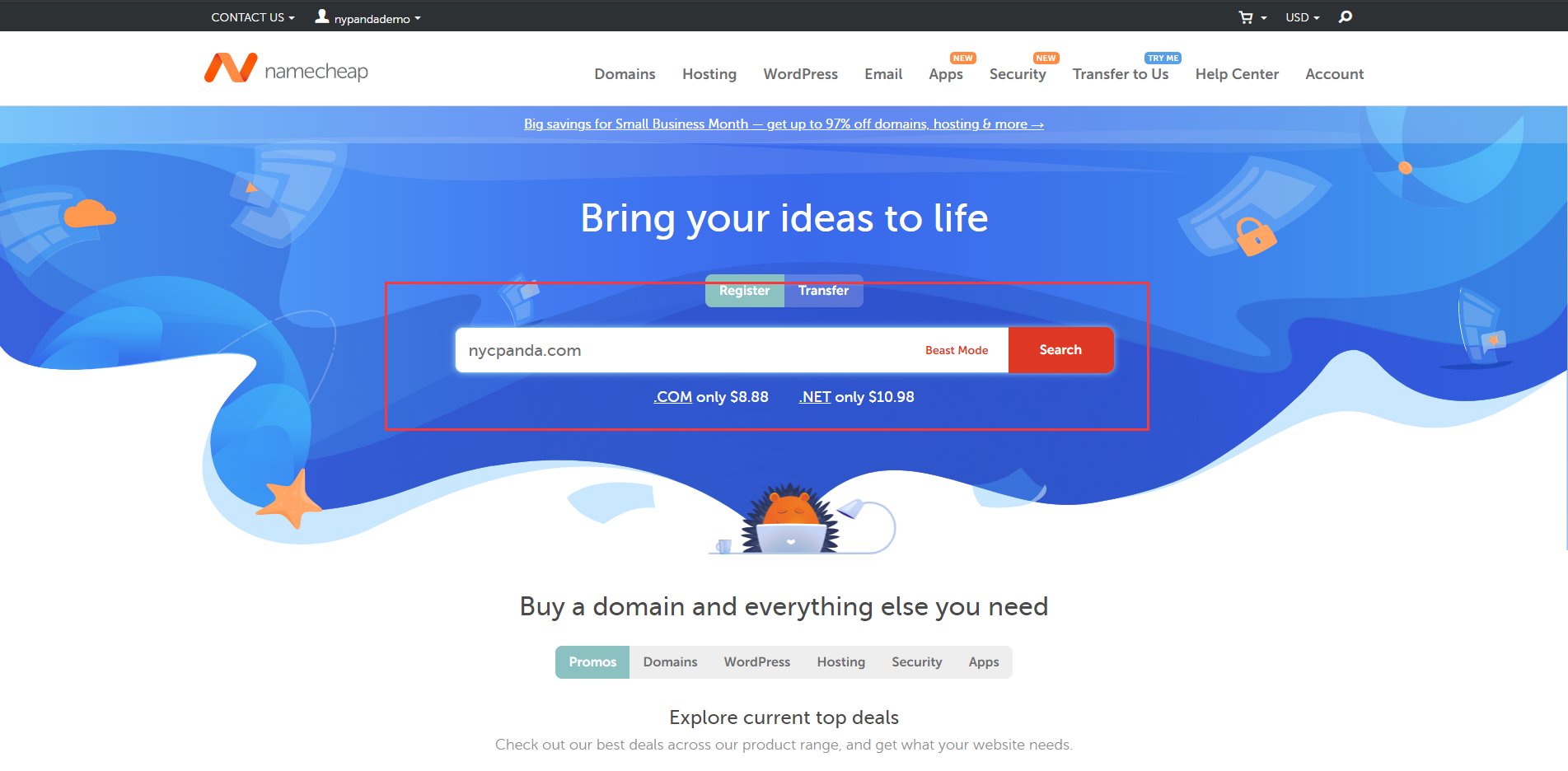
После создания учетной записи,Нажмите ЛОГОТИП в верхнем левом углу, чтобы вернуться на домашнюю страницу.,В строке поиска на главной странице,Введите то, что вы хотите域名名称 (example.com),и искать。

Результаты поиска покажут,Зарегистрировано ли доменное имя, которое вы хотите?,если его можно использовать,Слева будет зеленая стрелка,После выбора нажмите «Добавить в корзину».。
Поскольку регистрация доменного имени осуществляется в порядке очереди.,Итак, если нужное вам доменное имя сначала зарегистрировано кем-то другим,Тогда вам придется заменить его (или потратить больше денег, чтобы купить его).。

Затем наводим мышку на значок корзины в правом верхнем углу.,НажмитеVIEW CART Перейти в корзину

Имядешево Зарегистрированным доменным именам будет предоставлена бесплатная защита конфиденциальности доменных имен на тот же период времени. (Конфиденциальность домена),ПроверятьENABLE,затем нажмитеConfirm Order 。
Цена доменного имени может варьироваться в зависимости от выбранного вами расширения домена.,Но отклонение не будет слишком большим。
Цена доменного имени не влияет на производительность сайта,Рекомендуем пройти бриф、Достаточно легко запоминающегося доменного имени.。
Конечно, вы также можете обратиться к другой нашей статье.:Приобретение доменного имени с истекшим сроком действия

Затем точно заполните счет и способ оплаты.,Нажмите, когда закончитеPay Now Вы можете успешно приобрести。
После успешной покупки доменного имени закрывать страницу нет необходимости.,Мы вернемся сюда позже, чтобы все настроить.。
DNS ( Подключите доменное имя к IP-адресу хоста )
Доменное имя и хост готовы.,Но теперь ты входишьhttp://你刚刚购买的域名,Вы обнаружите, что ничего не должно быть,Это потому что,Вам еще предстоит сделать важный шаг:Подключите доменное имя к IP-адресу хоста。
В процессе подключения хоста и доменного имени,Вы встретитесь с человеком по имени DNS ( Сервер доменных имен ) Дондон,В настоящее время нам нужно только знать, что его функция — соединить хост и доменное имя.,Информацию о разрешении доменного имени см. в этой статье.。
Чтобы настроить DNS,Нам нужно будет использовать службу DNS-хостинга под названием Cloudflare.,Что такое DNS-хостинг? Проще говоря, вы передаете доменное имя, приобретенное у провайдера доменных имен, в управление Cloudflare.,Это дает вам бесплатный доступ к возможностям Cloudflare.:SSL、кэш、Очистите кэш DNS... и т. д.。
Cloudflare может добавить несколько доменных имен в одну учетную запись,Так что в принципе для личного использования этого более чем достаточно.,Кроме того, расширенная версия Cloudflare немного сложна в использовании.,Если вы новичок,Рекомендуется сначала использовать функцию DNS-хостинга Cloudflare.。
Включить Cloudflare

приходить Облачное сияние титульная страница,Просто сначала подайте заявку на регистрацию。
Вы можете переключиться на китайский язык в правом верхнем углу.,Возможно, будет легче читать。

Точно укажите учетную запись Cloudlfare, на которую вы хотите подать заявку.。

Выберите первый,«Защитите свое присутствие в Интернете»,затем нажмитеGet Started

Введите здесь только что приобретенное доменное имя.,НажмитеAdd site


Затем Cloudflare должен отправить электронное письмо на ваш почтовый ящик.,Итак, мы идем в почтовый ящик и проверяем почту.,Нажмите на ссылку, чтобы подтвердить, а затем нажмитеcontinue to Dashboard

Не обманывайтесь платными планами выше,Ниже приведен бесплатный план, который мы хотим выбрать.,Выберите и нажмитеContinue。

Затем Cloudflare найдет все ваши записи DNS.,В принципе проблем не будет,Тогда нажмите нижеContinue。

Тогда Cloudflare предоставит вам два сервера имен.,Они есть:
Nameserver 1Nameserver 2
Это то, что вам понадобится позже,Пока не закрывайте страницу。
Настройка серверов доменных имен ( сервер имен )

Далее мы возвращаемся на домашнюю страницу Namecheap.,Нажмите в правом верхнем углуСчет -> Панель приборов,Найдите доменное имя, с которым хотите работать, на панели.,НажмитеMANAGE 。

существоватьСЕРВЕРЫ ИМЕН эта линия,Открыть раскрывающийся список,выбиратьCustom DNS。

Затем добавьте то, что вам только что дал Cloudflare.Nameserver 1 иNameserver 2 Скопируйте и вставьте по порядку,Затем нажмите зеленую стрелку, чтобы сохранить изменения.。

Затем мы возвращаемся в Cloudflare.,нажимать Check Nameservers кнопка。
Настройка SSL

Далее он перейдет на этот экран,Вот некоторые услуги, которые Cloudflare предоставляет нам бесплатно.,Но нам пока не нужно его настраивать.,Прокрутите страницу вниз и просто нажмите кнопку подтверждения.。
Проверьте, завершена ли настройка DNS

Нажмите ЛОГОТИП в верхнем левом углу, чтобы вернуться на домашнюю страницу.,Вы увидите, что DNS вашего доменного имени обновляется.,Поскольку обновления DNS занимают некоторое время,Иногда это даже необходимо 24 Это займет несколько часов。
Поэтому я предлагаю вам сначала заняться чем-нибудь другим,Потому что Cloudflare отправит вам электронное письмо, чтобы уведомить вас, когда оно будет готово.。Вероятно, потрачено 5 минуты,В случае успеха рядом с вашим доменным именем появится зеленая галочка.,Затем нажмите кнопку。

После ввода нажмите DNS выше,На данный момент мы успешноDNS Перемещен с Namecheap на Cloudflare.,Сделанный。
под,Можем перейти к последнему шагу:«Разрешить доменное имя»,После завершения вы можете использовать только что приобретенное доменное имя.,Зашел на ваш сайт。
Разрешение доменных имен

Далее вернемся к Cloudways,Найдите IP-адрес хоста, который он вам дает,и скопируйте его。
Вернувшись в Cloudflare,Нажмите на экранAdd record кнопку и заполните:

- Тип : А
- Имя : @
- IPv4-адрес :
复制粘贴上你的IP - ТТЛ : Не двигаться


затем,В поле DNS ниже будет записана информация, которую вы только что заполнили.A record Понятно,Если он появился, значит, настройки верны.。
Затем мы удаляем остальные записи DNS,Оставьте только тот, который мы только что добавили,Это сделано во избежание конфликтов IP-записей.。

Наконец-то вернемся в Cloudways,Зашел на ваш сайтDomain Management середина,существоватьPrimary Domain Введите свое доменное имя в поле,и нажмите сохранить。

Затем нажмите на левый столбецSSL Certificate,Заполните свой адрес электронной почты и доменное имя,нажиматьInstall Certificate кнопка。

После установки сертификата безопасности SSL,Cloudways настроится автоматическиhttp:// Замените все URL-адреса в начале наhttps:// начало,Никаких дополнительных настроек нам не потребуется.,Очень внимательный。
Эту настройку можно найти вНастройки приложения -> HTTPS-ПЕРЕПРАВКА Исправлять,Как показано на рисунке выше, он находится в открытом состоянии.。
Перейти на WordPress

Наконец вернитесь на свой сайт WordPress.Access Details,Вы обнаружите, что URL-адреса во внешней и внутренней части вашего веб-сайта изменились.,Наконец мы нажимаемApplication URL Проверьте URL-адрес。

Посмотреть верхнюю часть браузера,Теперь мы используем новый URL,И еще есть небольшой замок,от вашего имениhttps:// Его тоже успешно открыли!
Обновить учетную запись Cloudways

Не забывайте, что пробный период вашего хостинга Cloudways длится всего 3 небо,Не забудьте привязать свою кредитную карту до истечения срока ее действия.,Чтобы предотвратить выключение хоста。
Оптимизируйте некоторые настройки WordPress по умолчанию.
Введите доменное имя, которое вы только что приобрели, в свой браузер.,Вы должны увидеть, что ваш сайт теперь выглядит так:

Это тема, которая поставляется с WordPress.,Если вы раньше меняли язык на китайский,Тогда должны быть места, где отображается китайский язык.,Что теперь,Нам нужно перейти в фоновый режим и выполнить некоторые базовые настройки.。
Если у вас есть впечатление,Фактически, мы просто вошли в серверную часть WordPress, когда создавали хост.,Тогда мы просто изменили внутренний интерфейс WordPress на китайский.。
Там находится серверная часть WordPress.,Если мы захотим изменить содержимое веб-сайта в будущем, нам придется пойти туда.。(Ручной акцент)
Способ входа в бэкэнд WordPress прост.,Просто введите в верхней части браузера https://你的域名/wp-admin Вы можете войти
Далее вы попадете на страницу входа в серверную часть WordPress.,Затем мы копируем и вставляем пароль учетной записи администратора с хоста Cloudways для входа в систему.。

Если вы забыли, где найти URL-адрес входа в систему WordPress и учетную запись、Пароль,От хоста CloudwaysПриложение -> Детали доступа -> Панель администратора можно найти в。
Если вам не нужно вводить пароль от учетной записи,Если вы можете просто войти напрямую,Это означает, что вы только что не закрыли окно и не вышли из системы.,Просто используйте его как обычно,Не волнуйся。

После входа,Нажмите на список меню слева设置 -> 固定链接,и нажмите文章名 Параметры,Закончив, нажмите保存更改。
Эта настройка предназначена для того, чтобы ссылки на вашем сайте были чистыми и красивыми.,И это будет лучше для поискового рейтинга в Google.。

затем,Поднимитесь наверх仪表盘 -> 更新 -> и нажмите立即更新,Обновите WordPress до последней версии。
По сути, если вы хотите что-то обновить здесь, просто обновите это.,В основном для предотвращения атак со стороны некоторых автоматических вредоносных программ.。
наконец,сделай это вот так,Ваш веб-сайт WordPress на Cloudways официально готов к активации.,Если вы хотите узнать, как изменить тему позже,Пожалуйста, обратитесь к дальнейшему чтению ниже.。
Как перейти на Cloudways
Если у вас уже есть сайт WordPress в другом месте,Если вы хотите перейти на Cloudways,Вы можете использовать официальный плагин Cloudways для перемещения。
Но сначала,Сначала вам необходимо следовать предыдущим инструкциям.,Создайте новый пустой веб-сайт WordPress на Cloudways.,Только после этого вы сможете установить плагин перемещения Cloudways на старый сайт для перемещения.。
Этот плагин довольно мощный и простой.,Если вы все еще не можете двигаться,Вы можете напрямую связаться со службой поддержки клиентов Cloudways.,Запросить бесплатный переезд。
Установить плагин на старый сайт

Откройте веб-сайт WordPress, который вы хотите переместить.。

в плагине,поиск,Установить и включитьCloudways WordPress Migrator Этот плагин。

Откройте настройки плагина,и заполните по порядку:
- Электронная почта -
填写你注册 Cloudways 的帐号 - URL-адрес целевого сайта –
Cloudways 给你的临时网址(Или основной URL,Если есть настройка) - Адрес хоста/сервера SFTP –
IP - Имя базы данных –
数据库名称 - Имя пользователя SFTP –
SSH 帐号 - Пароль SFTP –
SSH 密码
Эта информация была введена в шагах, описанных выше.,Если вы не можете его найти, вы можете оставить сообщение или связаться с нами через WeChat.,После завершения установите флажок ниже, чтобы согласиться с условиями.,и нажмите кнопку。
Начать двигаться

После успешной проверки,Он перейдет на этот экран,Далее подождите около 7 ~ 15 минута ( Зависит от размера сайта ) пусть оно движется。
Не забудьте закрыть движущуюся страницу.,В противном случае ход может оказаться неудачным。

Если перемещение прошло успешно, вы увидите этот экран,Нажмите кнопку, чтобы просмотреть сайт после переезда。
Проверьте сайт после переезда

Введите временный URL-адрес Cloudways в браузере. (или основной URL),В это время вы обнаружите, что интерфейс вашего сайта был полностью перенесен.,Но просто на всякий случай,Мы должны успешно войти в систему, чтобы быть в безопасности.。
Вернитесь на серверную часть хостинга Cloudways.,Нажмите на серединуAdmin Panel URL-адрес。

должен знать, что это,Первоначально после переездаAdmin Panel Пароль, указанный для вашей учетной записи администратора, станет недействительным.,Необходимо ввести пароль учетной записи старого сайта.。

Тогда ты можешь пойти за кулисы,Теоретически он должен быть точно таким же, как ваш предыдущий сайт.,На этом этапе ход считается успешным!
Расширенные возможности Cloudways
Изучив самые базовые основы Cloudways для создания веб-сайта и его перемещения,Затем мы кратко представим 4 индивидуальный,Расширенные функции, обычно используемые в Cloudways,Они соответственно:
- SFTP
- база данных
- Резервное копирование и восстановление
- Постановка
Однако, поскольку эта часть представляет собой относительно продвинутые знания,,Если вы новичок,Рекомендуется быстро просмотреть、Было бы здорово узнать, что эти функции доступны.,Вы также можете изучить его после того, как столкнетесь с проблемами и захотите его использовать.。
SFTP
Иногда нам нужно изменить исходные файлы WordPress.,Но Cloudways не предоставляет нам cPanel и файловый менеджер, которыми мы могли бы управлять, как общий хостинг.,Что мы можем с этим поделать?
В данный момент,Вам нужно будет подключиться к Cloudways через FTP/SFTP.,Только после этого файлы на хосте можно будет изменить.。
А если вы хотите напрямую изменить исходные файлы WordPress на хосте Cloudways,Например, для управления базовыми настройками WordPress.wp-config.php,Вы можете использовать SFTP,Загрузите файл с Cloudways и измените его.,Затем загрузите его обратно в Cloudways для перезаписи.,Для достижения цели изменения файла。

сделать это,Нам понадобится что-то под названиемФайлзилла бесплатно программное обеспечение,скачать、Установить、Открыв его, вы увидите то, что Cloudways предоставило вам ранее.IP, SSH, 帐号密码 Введите это,Вы можете успешно подключиться к вашему хосту Cloudways.。

Найдите файл, который хотите изменить.,Загрузите его локально, а затем используйте редактор программы. ( Например Код Visual Studio ),Вы можете изменить содержимое внутри,И после модификации,Просто загрузите его еще раз, чтобы заменить.。

Это самый простой способ изменить код.,узнать его,Отныне вы сможете иметь достаточно еды и одежды самостоятельно.。
Недостаточно разрешений SFTP
Если вы используете SFTP для управления хостом Cloudways,Встречались ли вы с подобнымopen for write: permission deniedКогда возникает проблема с недостаточными разрешениями такого типа,Вы можете обратиться к изображению ниже,Выполнение обновлений разрешений пользователя,можно успешно решить。

база данных

База данных — это место, где хранится вся информация на сайте.,Но не думайте слишком сложно,На самом деле, просто думайте об этом как о более интересной электронной таблице Excel.。
Если вы хотите изменить данные в базе данных WordPress,способен пройтиПриложение -> Детали доступа -> Запустить диспетчер баз данных Введите базу данных。

После входа в базу данных,Слева мы можем найти таблицу данных, которую хотим изменить.,Затем измените данные, которые вы хотите изменить из них.。
Более подробные руководства по использованию базы данных,Пожалуйста, обратитесь кОфициальные документы。
Резервное копирование и восстановление
Если вы хотите сделать резервную копию или восстановить свой сайт WordPress,допустимыйПриложение -> Резервное копирование и восстановление -> Открыть панель управления。
Как сделать резервную копию?

По умолчанию Cloudways — 6 каждое утро.:00 являюсь ( UTC+0 ) Автоматически создаст резервную копию веб-сайта для нас.,Но если вы хотите выполнить резервное копирование вручную, вы можете,Просто нажмите справаTake Backup Now Вот и все。
Но следует отметить, что,Cloudways может сохранять только самые последние 14 файлы резервных копий,Если вы вручную добавили резервную копию,Первая резервная копия будет удалена.。
Как восстановить?
Если вам нужно восстановить ваш сайт в предыдущее состояние,Просто выберите момент времени, который вы хотите восстановить.,И нажмите кнопку слева, чтобы завершить。
кроме того,Если вы хотите пожалеть об этом после восстановления,Также появится еще одна кнопка подтверждения.,Спроси тебя, хочешь ли ты этогоОтменить восстановление,Должен сказать, что это очень продуманный дизайн。
Постановка
Если вы хотите внести большие изменения в свой сайт WordPress,Например, смена темы、Изменить CSS、Установите плагины редактора страниц и т. д.,Но я хочу протестировать это, не затрагивая текущий сайт.,Что мы можем с этим поделать?

В данный момент,Вы можете использовать то, что предоставляет CloudwaysПоэтапная функция,Это поможет вам создать тестовый веб-сайт, который точно такой же, как ваш текущий веб-сайт.,Позволяет вносить изменения по желанию,Подождите, пока модификация завершится.,Затем синхронизируйте с работающим веб-сайтом.。
Таким образом,вы можете сделать это, не затрагивая существующий веб-сайт,Непосредственно пересмотреть веб-сайт,Очень удобно!
Подробное руководство по использованию Staging,Пожалуйста, обратитесь кОфициальные документы。
Веб-сайт WordPress не может отправлять электронные письма,что делать?
Если вы обнаружите, что не получаете электронные письма со своего веб-сайта WordPress,Возможно, это связано с тем, что ваш сайт не настроен.SMTP( СреализовыватьМболеетТпередачаппротокол,Простой протокол передачи почты )。
Потому что WordPress использует встроенные функции WordPress.wp_mail() Чтобы отправить электронное письмо;Но если вы используете такую функцию для отправки электронных писем,Или письмо вообще не будет отправлено.,Некоторые хосты не поддерживают или запрещают использование почты.()функция;Либо отправлено,Но я даже не могу зайти в мусорное ведро получателя.,Непосредственно перехватывается системой。Таким образом, вы не можете получать электронные письма。
А как включить SMTP? Cloudways официально предоставляет простое решение SMTP хостаЭластичная электронная почта,Хоть и не бесплатно,Но только каждый месяц 0.1 Доллары США,Ваш сайт может отправить 1000 электронных писем,Фактически, для большинства веб-сайтов,более чем достаточно。
поэтому,Далее мы кратко научим вас, как включить Эластичная электронная почта,Решите проблему, связанную с тем, что вы не можете получать электронные письма со своего веб-сайта WordPress.。
Если вы не хотите тратить 0,1 доллара США в месяц на использование SMTP,Google также предоставляет бесплатный сервис SMTP.,Вы можете обратиться к нашей другой статье。
Перейти к дополнениям Cloudways

Нажмите значок сетки из девяти квадратов в верхней части панели хостинга Cloudways. ( ) ,и выберите【Дополнения】。
Включите эластичную электронную почту

оказатьсяElastic Email Параметры,и нажмите на самый правыйзначок карандашаВыполните настройки。

Здесь вы можете выбрать план Elastic Email в соответствии с вашими потребностями.,Если нет особой необходимости,Просто выберите самый дешевый 1000 Электронная почта ( $ 0.1/Месяц ) план。

Затем вернитесь на панель хостинга Cloudways.,выбиратьСерверы -> SMTP -> выбиратьЭластичная электронная почта -> выбиратьДавать возможность,После открытия,Нажмите справа еще разОтправить тестовое письмо кнопка для отправки тестового письма,Подтвердите, успешно ли включен SMTP。
Подтвердите, получили ли вы тестовое письмо

Перейдите на адрес электронной почты, который вы указали,Если вы получили это тестовое письмо от Cloudways,Тогда это значит, что ваш SMTP успешно открыт!

Если вы беспокоитесь,Вы можете перейти туда, где находится ваш логин WordPress.,выбирать忘记密码,Проверьте, можете ли вы получить электронное письмо для сброса пароля.。

сюда,Если все письма получены,Это означает, что ваш SMTP успешно открыт.,Теперь вы гарантированно получите каждое электронное письмо с вашего сайта.。
Как связаться с онлайн-службой поддержки клиентов Cloudways
Если у вас возникли проблемы с Cloudways,Все можно решить с помощью круглосуточной службы поддержки клиентов Cloudways.,Очень удобно。
Но так как у Cloudways нет китайского сервиса,Поэтому общение со службой поддержки клиентов должно осуществляться на английском языке.,Это для друзей, которые плохо владеют английским,Это может быть немного недостатком。
Но не волнуйтесь слишком сильно,Служба поддержки клиентов Cloudways очень профессиональная и опытная.,По сути, просто используйте школьный английский, чтобы кратко описать, что не так с вашим сайтом.,Или сначала введите китайский язык, а затем используйте Google, чтобы перевести его на английский и отправить в службу поддержки клиентов.,Служба поддержки клиентов может помочь вам решить эту проблему。
поэтому,Следующий,Я кратко научу вас, как найти онлайн-службу поддержки клиентов Cloudways.,и проконсультироваться。
Войдите на домашнюю страницу Cloudways

После входа на домашнюю страницу Cloudways,Нажмите на самый правый, чтобы играть прямоNeed a hand? кнопка。
Нажмите «Отправить нам сообщение».

НажмитеSend us a message
Найдите соответствующую службу поддержки клиентов, выбрав

Теперь у нас есть два варианта,Слева находитсяTechnical Help Техническая поддержка,Справа естьBilling Help Проблемы, связанные с платежами и выставлением счетов,Мы выбираем клик в зависимости от ситуации,Ничего страшного, если ты не уверен,Просто закажите один,Живая служба поддержки клиентов поможет нам проанализировать и передать в соответствующий отдел。

выбирать Technical Help,Затем их собственный робот службы поддержки клиентов сначала классифицирует некоторые распространенные проблемы.,Давайте найдем ответы сами, нажав и просмотрев статью.,Теперь мы ищем настоящее обслуживание клиентов,Поэтому просто прокрутите вниз и нажмите My problem is not listed above。
Запросите реальное обслуживание клиентов

Кроме того, в окне службы поддержки клиентов Cloudways есть дополнительное поле для ввода чата.,Прямой ввод human,Попросите их предоставить мне настоящее обслуживание клиентов.,после тестирования,Это слово является ключевым словом, которое они используют, чтобы определить, следует ли переходить в живую службу поддержки клиентов.。

Вы можете увидеть это после ввода,Один всплыл Talk to a person кнопка,Затем я без колебаний нажал кнопку,Тогда робот скажет, что перевел меня в настоящий сервис.,Просто подожди минутку в это время。
Чат со службой поддержки клиентов

обычно в 1 в течение нескольких минут,Вы можете успешно подключиться к службе поддержки клиентов,Затем не стесняйтесь описать службе поддержки клиентов, что не так с вашей консолью.。
закончить разговор

После консультации,Не скупитесь на похвалу и поощрение службы поддержки клиентов.,Хороший сервис и качество требуют всеобщей поддержки。
Вопрос для этой консультации немного сложен.,Изначально нажимал техподдержку,Позже я узнал, что это было не под их контролем.,Затем парень из службы поддержки помог мне перейти в отдел выставления счетов.,Проблема решена за одну операцию。
по сути,99% Служба поддержки клиентов Cloudways может решить любую проблему,Из-за проблемы большинства людей,На самом деле они все очень похожи,И даже вопросы, которые к ним не относятся,Они также подскажут вам, в чем проблема.、Куда пойти, чтобы найти ответы… и т. д.。
Часто задаваемые вопросы по Cloudways
Что такое Cloudways?
Облачные пути Компания, предоставляющая услуги по управлению VPS-хостингом.,Вы можете напрямую использовать Cloudways для крупнейших провайдеров VPS-хостинга в мире, таких как Linode., Цифровой океан,Вультр, GCP, AWS арендует VPS-хост,и может передать своиграфический интерфейсЛегко эксплуатировать и управлять VPS-хостингом,все еще могу наслаждаться имиКруглосуточная онлайн-техническая поддержка и обслуживание клиентов。
Одно из наиболее распространенных применений Cloudways,Просто используйте его для аренды VPS-хоста,принеси этоСоздайте сайт WordPress。
Какой хостинг предлагает Cloudways?
Cloudways в настоящее время предлагает 5 хостинг-провайдеры,соответственно:
1. Цифровой океан
2. Линод
3. Вультр
4. Облачная платформа Google ( GCP )
5. Веб-сервисы Amazon ( АВС )
Предлагает ли Cloudways бесплатную пробную версию?
Cloudways в настоящее время предлагает бонус в размере 200 долларов за регистрацию.。
Сколько берут Cloudways?
Цена хостинга Cloudways будет варьироваться в зависимости от арендованного вами хостинга и конфигурации.,Подробные способы зарядки см. Официальный сайт Cloudways。
Если вы новичок,Рекомендуется выбрать план ОЗУ 1 ГБ.,Стоимость составляет примерно $12 долларов США/месяц,После того, как просмотры страниц вырастут, еще не поздно обновить конфигурацию.。
Стоит упомянуть, что,Поскольку Cloudways оплачивается на почасовой основе.,Это означает, что вам не нужно подписывать долгосрочный контракт с хостинг-провайдером.,Платите за то, что используете,Не беспокойтесь о том, что вас приведут к смерти。
Предположим, что в этом месяце вы использовали только хосты Cloudways. 15 небо,Тогда его будут собирать только 15 дневная цена,Вместо цены за месяц или год。
Есть ли у Cloudways обслуживание клиентов и техническая поддержка?
Cloudways обеспечивает круглосуточное онлайн-обслуживание клиентов и техническую поддержку на английском языке.,по сути 99% Проблемы, возникающие в Cloudways, могут быть решены немедленно.。
Предоставляет ли Cloudways услуги резервного копирования?
Cloudways предоставляет услуги резервного копирования «хостов» и «приложений».,Вы также можете установить цикл резервного копирования и время автоматического резервного копирования.,Подробные инструкции по резервному копированию см. Официальный сайт Cloudways。
Предоставляет ли Cloudways бесплатный SSL?
Предложения CloudwaysБесплатный сертификат безопасности Let's Encrypt,Все веб-сайты приложений, такие как WordPress на Cloudways,Все можно открыть бесплатноhttps:// ,Никакой дополнительной покупки не требуется。
Предоставляет ли Cloudways инструменты для перемещения WordPress?
Cloudways предлагает собственный домашний инструмент для перемещения WordPress Cloudways WordPress Мигратор,Всего за несколько простых операций,Вы можете переместить свой текущий веб-сайт в Cloudways.,Очень удобно。
Какой хостинг-сервер Cloudways мне выбрать?
В настоящее время использую Vultr – хост High Frenquency.,Это самый экономичный хостинг на данный момент.,Рекомендуется выбрать 1 ГБ ОЗУ.,Стоимость примерно $13/мес.。
Другие решения, такие как Linode, Цифровой океан,а Вультр Стандарт стоит ок. $ 12/луна (1План ГБ ОЗУ)。
Я не могу получать электронные письма со своего сайта Cloudways,что делать?
Это связано с тем, что в вашем Cloudways не настроен SMTP.,Пожалуйста, обратитесь кЭта статьяВыполните настройки。
Ограничивает ли Cloudways какие-либо темы или плагины WordPress?
Нет,Отличие от платформы для создания веб-сайтов,На Cloudways у вас есть 100% контроль над сайтом,У вас есть разрешение на добавление、создать что-нибудь,И это не будет ограничено никакими темами и плагинами.。

