
使用 Elementor 创建联系表单
使用 Elementor 创建联系表单可以通过使用 Elementor Pro 中的表单小部件来实现。只需将表单小部件从编辑器面板拖到您的页面,然后使用控件即可在您的网站上创建美观且响应灵敏的表单。
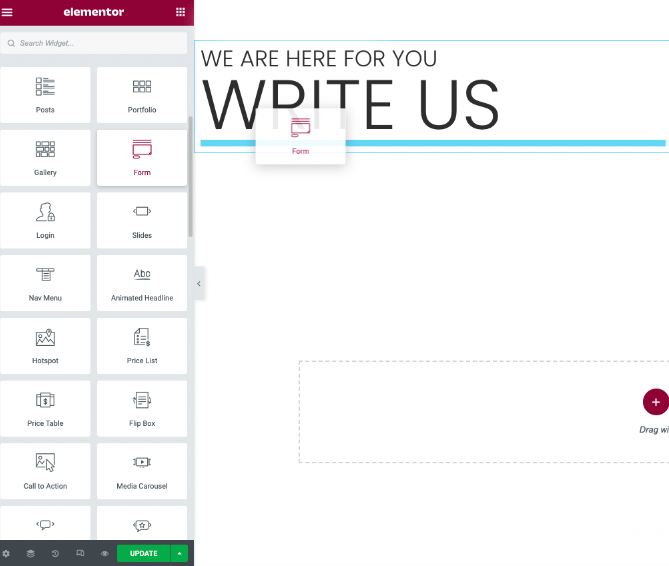
编辑您的表格
在编辑器面板中,您可以创建和编辑您希望在表单中捕获的所有字段。表单小部件支持大多数流行的字段类型,例如文本、文本区域、单选按钮、选择器等。如果需要,这些字段也可以设置为必填。
您可以通过设置列宽布局来设置表单样式以使用同一行上的字段。
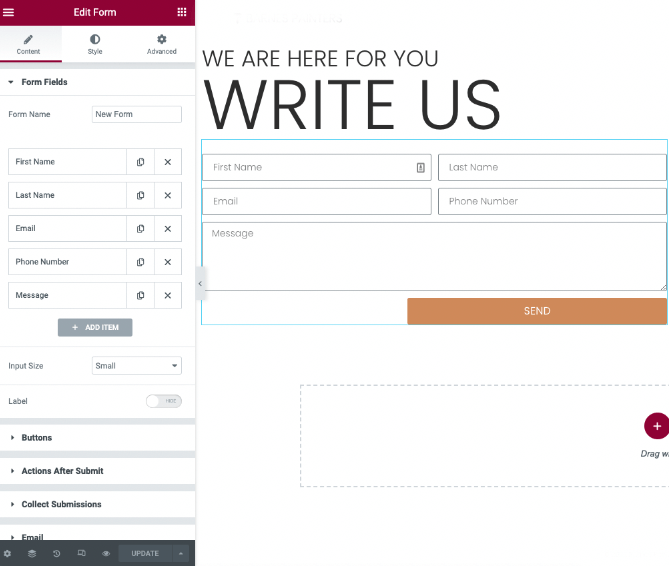
表单内容content设置

表单字段Form Fields
Elementor 表单小部件的此部分允许您添加和管理将包含在表单中的每个表单字段。除了手动添加内容之外,许多选项还使用动态标签。这些标签允许您检索 WordPress 数据,或从插件源(例如高级自定义字段)或 WooCommerce 产品中检索数据。能够使用动态数据的项目将在字段输入旁边有“堆栈”图标。
表单名称– 为表单命名。
表单字段– 表单中的字段列表。您可以根据需要复制、添加或删除字段。您可以拖放来更改它们的顺序。
单击某个字段可查看其设置。
- 类型– 选择您想要的字段类型
- 标签label– 字段的名称,显示在表单和您从用户收到的电子邮件上。
- 占位符placeholder– 字段的前端显示名称。
- 必填– 将其打开以将该字段设置为必填字段。
- 列宽– 允许您设置字段的宽度。如果您想要一个表格在一行中有两个字段 – 将每个字段设置为 50%。
Veld soort

- tekst– Een eenvoudig tekstveld。d.w.z. naam
- e-mail– E-mailtype。Inclusief e-mailverificatie
- 文本区域– Type tekstgebied。U kunt het aantal rijen instellen
- URL – Website-URL-veld
- Tel – Type telefoonnummer
- radioradio – radiotype。Enkele keuze。U kunt inlinelijsten voor horizontale stijlen verschuiven
- kiezen- Kies een type。Keuzelijst Opties。Kan op meerdere selecties worden ingesteld。
- selectievakje– Type selectievakje。Vink één of meerdere opties aan。U kunt inlinelijsten voor horizontale stijlen verschuiven。
- aanvaarden– Voeg een selectievakje voor voorwaarden toe dat de gebruiker kan accepteren
- Nummer – Numeriek type
- datum– Datumkiezerveld toevoegen
- tijd– Tijdkiezerveld toevoegen
- Bestand upload– Sta uw gebruikers toe bestanden te uploaden
- wachtwoord– Wachtwoordveld toevoegen
- HTML – Voeg HTML-velden toe
- verbergen– Voeg verborgen velden toe。Verborgen voor gebruikers,Maar zichtbaar voor beheerders
- reCAPTCHA – Voeg reCAPTCHA toe。reCAPTCHA verifieert dat de gebruiker geen robot is
- honing potHoningpot- Voeg een honeypot toe aan je formulier(nadruk)。Honingpot is een verborgen veld,Ontworpen om als lokaas te dienen voor spambots die formulieren invullen。Dit veld is niet zichtbaar voor mensen,dus ze vullen het niet in。Omdat de robot niet kan zien dat het veld verborgen is,dus hij zal het invullen。Als het honeypot-veld niet leeg is bij het indienen,dan is het formulier duidelijk een spam-inzending gevuld door een bot,wordt automatisch afgewezen。
knop indienen knop
- maat– Stel de grootte van de verzendknop in
- 列宽 – Stel de breedte van de knop in
- Uitlijning——Uitlijning instellen
stap knop
- Volgende stap:Voer de tekst in die u wilt weergeven
- Vorig:Voer de tekst in die u wilt weergeven
verzendknop
- indienen:选择“提交”按钮上显示的文本
- 图标– 从 Font Awesome 图标列表中添加图标或上传自定义 SVG
- 按钮 ID:通过在字段中输入值来为按钮分配 ID
提交后的操作Action after submit
用户提交表单后,然后呢?
初次使用表单设计者的一个常见问题是:“我已经设置了 Elementor 表单,但提交后没有任何反应。为什么?”
答案通常是:“您还没有设置“提交后”操作。”
提交 Elementor 表单后,您将需要执行一项或多项操作,而每项操作都需要进行少量设置。一些常见的操作包括:
- 将表单结果通过电子邮件发送到一个或多个电子邮件地址。
- 将用户重定向到“谢谢”页面。
- 将订阅者信息添加到新闻通讯自动回复服务中
- 将用户信息添加到 CRM
- 将表单数据发送到 Slack 或 Discord 频道
- 打开或关闭弹出窗口。
Elementor 表单操作为您提供强大的选项。您可以连接第 3 方服务(例如 Mailchimp、Drip、Hubspot、Slack 或 Convertkit)来处理表单信息。Elementor 内置了这些以及其他几个服务集成,但您不仅限于仅使用内置集成进行连接。您的表单还可以通过 Webhook 操作与 Zapier 等服务连接。Zapier 连接到 1000 多个其他服务,en fungeer als brug tussen uw formulieren en deze diensten。Lees hier een gedetailleerde handleiding over het gebruik van Elementor met Zapier。
Gedetailleerde uitleg van de werking na indiening
Voeg een nieuwe actie toe door in het veld Actie toevoegen te klikken。Er wordt een lijst met beschikbare acties weergegeven waaruit u kunt kiezen。
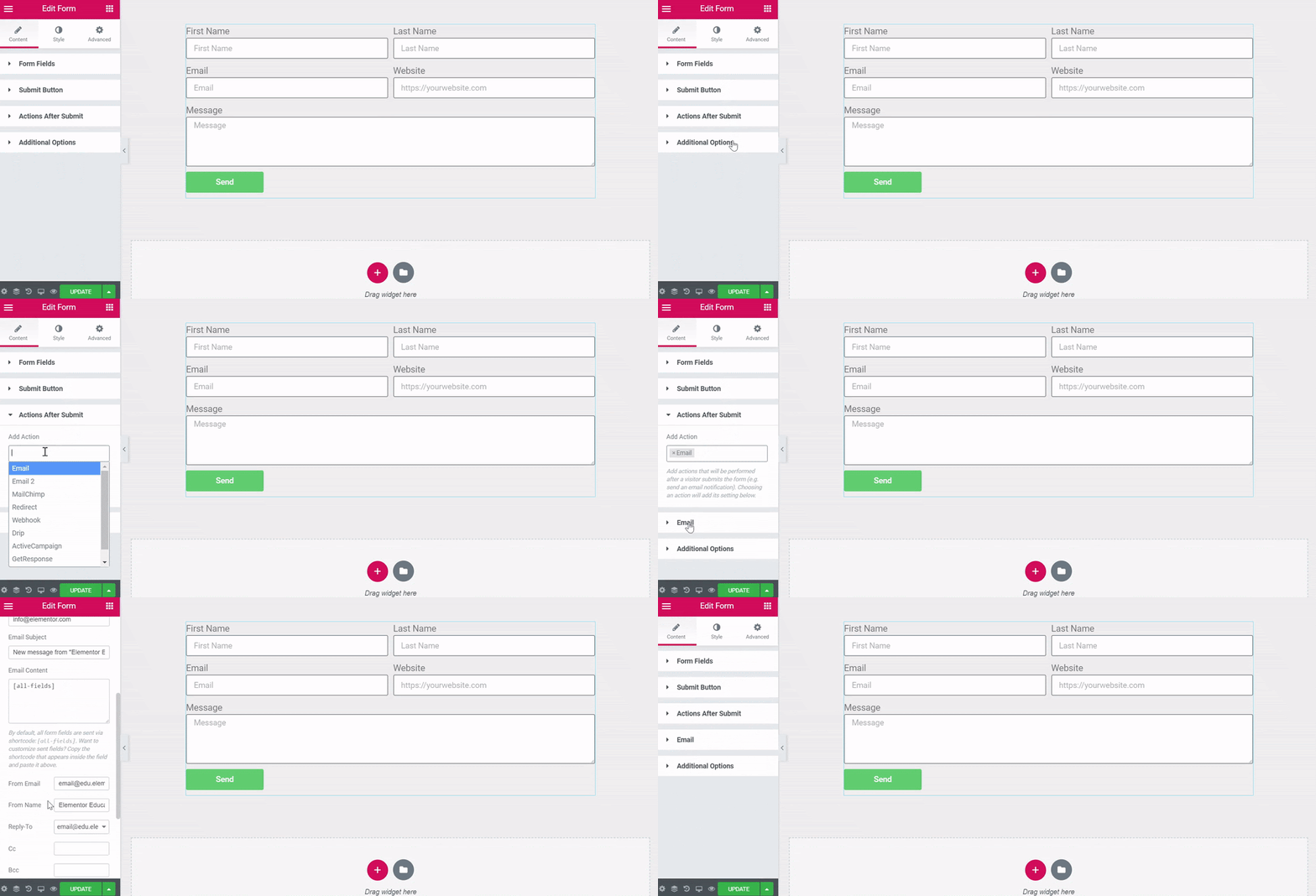
E-mail resultaten
Selecteer e-mailactie。Hiermee wordt een e-mailtabblad toegevoegd。
Klik op het tabblad E-mail om de opties te openen。
- ontvanger:Het e-mailadres waarnaar de resultaten van de formulierinzending worden verzonden。Voeg extra e-mailadressen toe, gescheiden door komma's。
- E-mail onderwerp:Het onderwerp van de e-mail
- E-mailinhoud:De hoofdtekst van de e-mail。standaard,Alle formuliervelden worden verzonden via shortcodes:[Alle velden]。Wilt u aanpassen welke velden worden verzonden? Kopieer de shortcode die wordt weergegeven in het veld dat u wilt verzenden en plak deze hier。
- E-mail afzender:"Van E-mailadres
- Naam afzender:"Naam afzender
- Antwoord aan:E-mailadres waarnaar het antwoord moet worden verzonden
- CC: CC e-mailadres
- BCC:Bcc-e-mailadres
- metagegevens:Bevat standaard beschikbare metagegevens。Klik op de 'x' om alles te verwijderen dat u niet in de e-mail wilt opnemen。
- verzendmethode:Kies een formaat voor het verzenden van e-mails,HTML of platte tekst
Stuur een bevestigingsmail naar de gebruiker die het formulier heeft verzonden (nadruk toegevoegd)
E-mail configureren 2
E-mail 2erg nuttig。Bijvoorbeeld,Het kan een bevestigingsmail zijn die bezoekers van uw site ontvangen onmiddellijk nadat ze een formulier op uw site hebben verzonden。
Om een e-mail aan te maken,Volg hetzelfde proces als de bovenstaande e-mail。
Kennisgeving:在“收件人”字段中,您应该输入电子邮件字段高级选项卡中的短代码[field id="email"]。
提示:您可以使用提交者的名字 ( ‘Howdy [field id="name"]’) 来个性化确认电子邮件。
这里有一个如何使用 HTML 构建整个电子邮件内容的示例1:
<p>
     <p>You got a new message!</p>
</p>
<p>
     <p>Username: [field id="name"]<br />
</p>
<p>
     <p>Email:  [field id="email"]<br />
</p>
<p>
     <p>Phone:  [field id="tel"]<br />
</p>
<p>
     <p>Message: [field id="message"]</p>
</p>
<p>
     <p>Don’t forget to call them back soon 🙂 </p>
</p>
HTML 示例2
<h1>You have a new wedding to plan.</h1>
<p>[field id=”first_name”] would like you to contact them about planning their wedding on [field id=”eventdate”] at [field id=”location”].</p>
<p>The couples vision and plans so far are as follows:<br>
[field id=”message”] </p>
<h2>Contact Information</h2>
<ul>
<li>First Name: [field id=”name”]</li>
<li>Last Name: [veld id=”achternaam”] </li>
<li>E-mailadres: [veld-id=”e-mail”] </li>
<li>Telefoonnummer: [veld-id=”telefoon”]</li>
</ul>
<p><sterk>Veel succes op het evenement!</sterk></p>
Kennisgeving:Alleen shortcodes op het tabblad Geavanceerd van de formulierveldwidget kunnen worden gebruikt。U kunt de shortcode hier nergens anders gebruiken。Het toevoegen van andere shortcodes van andere plug-ins of elders zal resulteren in serverfoutmeldingen。De shortcode moet precies zo worden geschreven als weergegeven op het tabblad Geavanceerd van het formulierveld。
Voeg een sjabloon toe aan het formulier
Nu,We kunnen deze HTML aan het formulier toevoegen met behulp van de e-mailoptie in het besturingselement。Plak de HTML in het berichtveld,vervangen [Alle velden] standaardwaarde。Zorg ervoor dat de optie 'Verzenden als HTML' is ingeschakeld onder aan het besturingselement。
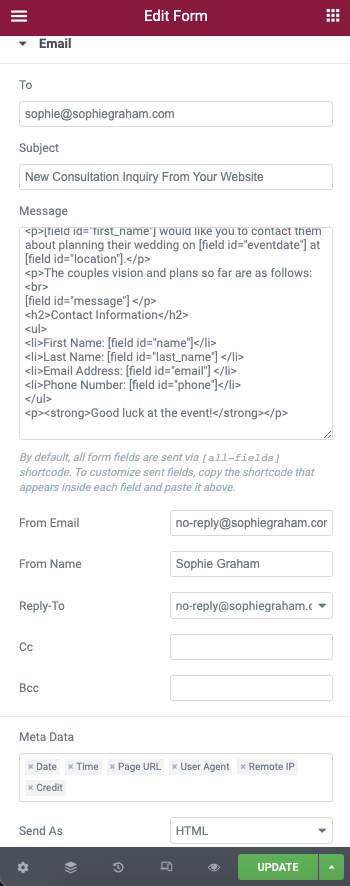
belangrijk! Alleen shortcodes op het tabblad Geavanceerd van de formulierveldwidget kunnen worden gebruikt。U kunt de shortcode hier nergens anders gebruiken。Het toevoegen van andere shortcodes van andere plug-ins of elders zal resulteren in serverfoutmeldingen。De shortcode moet precies zo worden geschreven als weergegeven op het tabblad Geavanceerd van het formulierveld,maar er is één uitzondering。Als het shortcodeformaat op het tabblad Geavanceerd is [veld-ID = e-mailadres],u moet de veldnaam tussen aanhalingstekens plaatsen,Dus dat is nodig [veld-ID = e-mailadres] veranderen naar[field id="email"]。
Omleiden naar bedankpagina
Selecteer omleidingsactie。Hierdoor wordt een tabblad 'Omleiden' toegevoegd。
Klik op het tabblad Omleiden om de opties te openen。
- omleiden naar:Voer de URL in van de pagina waarnaar de gebruiker wordt omgeleid na het indienen van het formulier.。
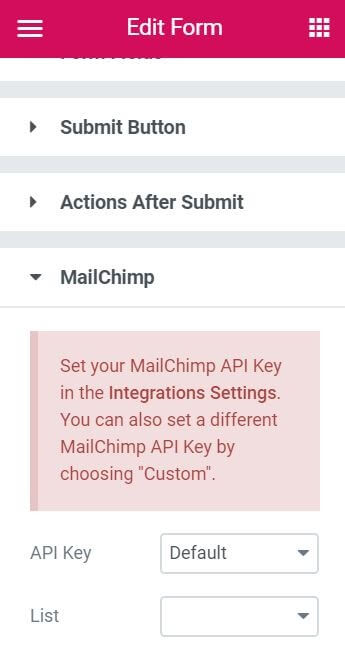
Voeg abonnees toe aan een e-mailmarketingservice voor een nieuwsbrief of voeg gebruikersinformatie toe aan een CRM
Kies een service van derden。Hiermee wordt een nieuw tabblad aan de service toegevoegd。
Klik op het tabblad van de geselecteerde service om de opties ervan te openen。
- API 密钥:在此处输入所选服务的 API 密钥。您必须首先在集成设置中设置 API 凭据。您还可以通过选择“自定义”来设置不同的 API 凭据。
- 列表/帐户:选择要将表单信息发送到的列表或帐户。
使用 Zapier 将您的表单连接到数千种其他服务中的任何一个
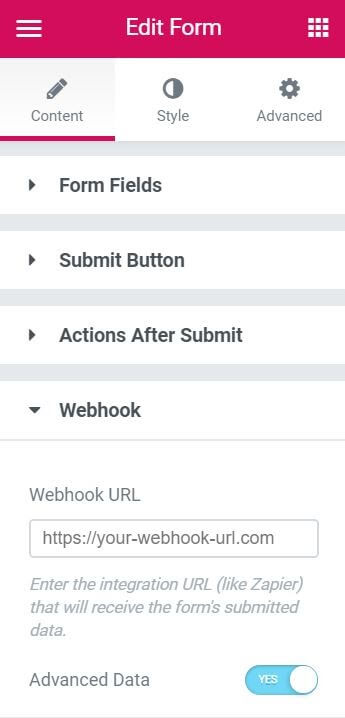
选择 Webhook 操作。
单击 Webhook 选项卡打开其选项。
- Webhook URL:输入将接收表单提交数据的集成 URL(如 Zapier)。
- Advanced Data:滑动到 YES 将高级数据发送到 webhook,其中将包括日期和时间、远程 IP 等元数据。它还会将数据作为数组发送,Bijvoorbeeld:[ ‘Name’ => ‘ John Doe’, ‘Email’ => ‘ john@doe.com ‘, ‘Message’ => ‘请联系我’ ]如果 Advanced Data 设置为 NO,则数据将以 Simple 形式发送,即发送表单将字段作为文本消息发送到 Webhook,Bijvoorbeeld:“姓名:John Doe,e-mail:john@doe.com,消息:请联系我。”
将表单数据发送到 Slack 通道
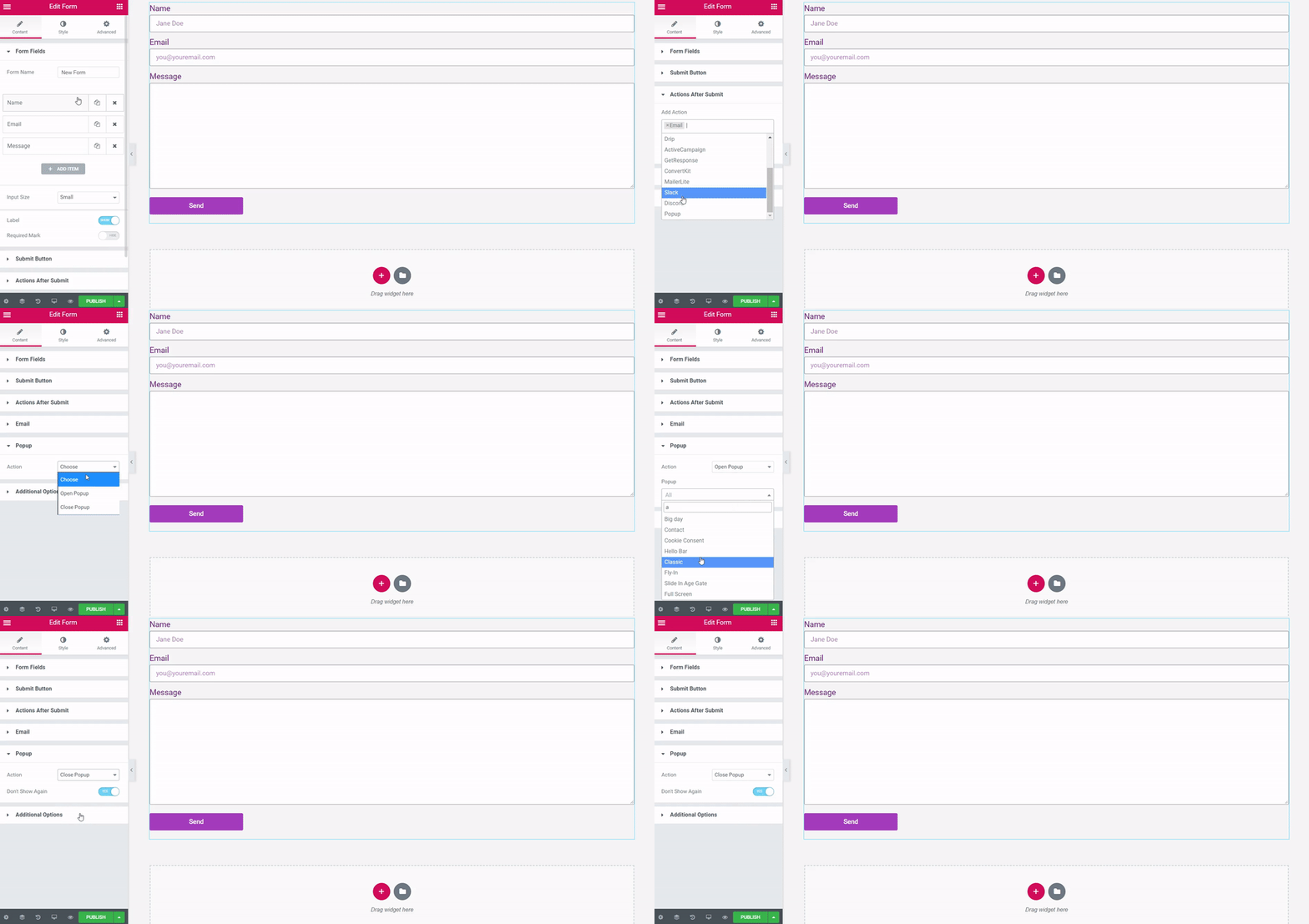
选择 Slack 操作。这将添加一个新的 Slack 选项卡。
单击 Slack 打开其选项。
有关更多详细信息,请参阅Slack 集成文档。
打开或关闭弹窗
提交表单后可以打开或关闭弹出窗口。
选择弹出操作。这将添加一个弹出选项卡。
单击弹出窗口打开其选项
- kiezen“打开弹出窗口”以选择提交表单后将打开的弹出窗口。输入一个或多个字符以生成可供选择的可用弹出窗口的下拉选项。
- kiezen关闭弹出窗口可在表单提交后关闭当前弹出窗口。您还可以将弹出窗口设置为Don’t Show Again。
表单的邮箱设置
表单小部件电子邮件设置允许您指定表单发送到的位置并自定义发送的数据。
除了手动添加表单的电子邮件设置之外,这些选项还使用动态标签。这些标签允许您检索 WordPress 数据,或从插件源(例如高级自定义字段)检索数据。能够使用动态数据的项目将在字段输入旁边有“堆栈”图标。
设置
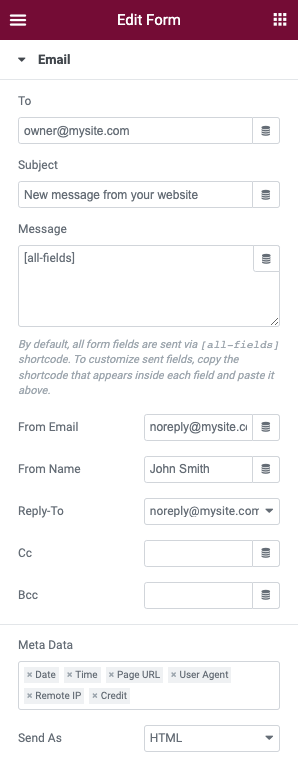
- To ontvanger:输入表格收件人的电子邮件地址(两个用逗号隔开)
- Subject thema:输入您希望在电子邮件主题中显示的文本
- Message 消息:在这里您可以使用表单字段的短代码来创建表单发送的消息。默认情况下使用“所有字段”选项。在本教程中了解如何为表单创建自定义消息
- From Email E-mail afzender:输入发件人地址或使用norepy@
- From Name Naam afzender:输入您希望在电子邮件中显示的姓名、职位或公司
- Reply To 回复:输入发件人地址或使用norepy@
- Cc CC:输入要抄送的收件人的电子邮件地址(抄送)
- Bcc BCC:输入要密件抄送的收件人的电子邮件地址(密件抄送)
- Meta Data metagegevens:您可以在此处添加或删除显示在表单底部的其他元数据。默认显示所有选项
- Send As 发送为:在下拉列表中,选择是否以 HTML 或纯文本形式发送表单。
多步骤表格设置Steps setting
多步骤表单允许您创建具有多个步骤的表单,以便用户填写一些字段,单击“下一步”,再填写一些字段,单击“下一步”或“上一步”等,直到完成最后一步,此时可以提交表格。
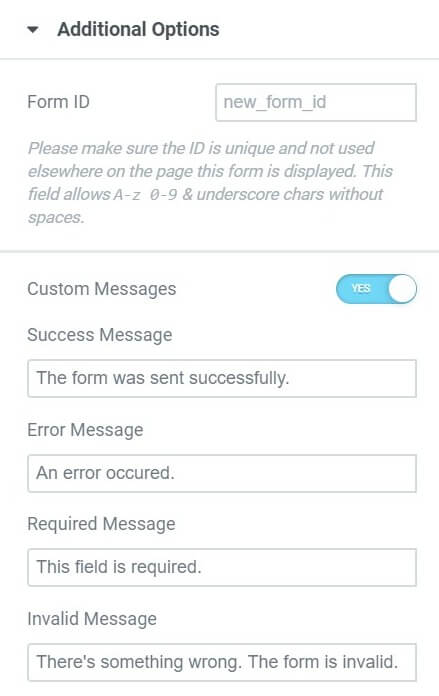
附加选项 – 表格
- 表单 ID – 设置表单 ID。
- 自定义消息– 滑动“自定义消息”按钮以自定义表单中的消息(例如成功消息、错误消息等)。
Kennisgeving:自定义消息不是服务器提供的标准消息。标准服务器消息无法控制或定制。用户很少会看到这些自定义消息。当存在阻止发送表单的服务器冲突时,有时可能会生成自定义消息。另请注意,自定义消息是浏览器不显示其自身错误时的后备消息。
表单Style样式

表单表格Form样式
- 列间隙 – 设置列之间的空间
- 行间隙 – 设置行之间的间距
- 标签– 设置标签的间距、标签颜色和版式。
- HTML 字段 – 设置表单上 HTML 字段(如果存在)的间距、颜色和排版。

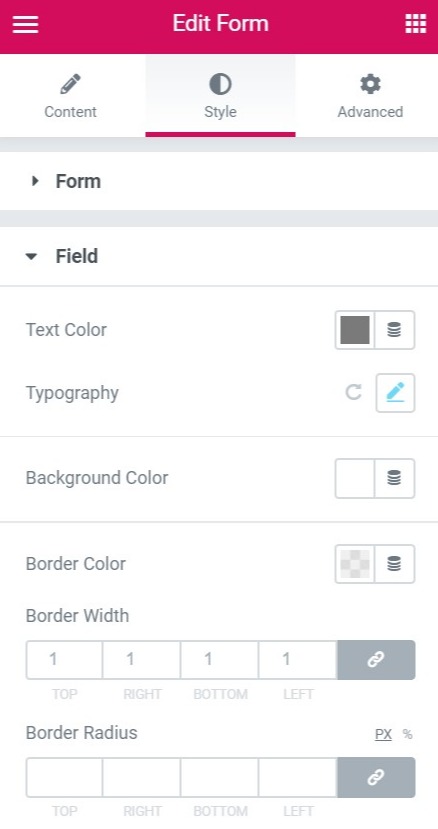
表单风格Field设置
您可以轻松设置表单字段的颜色、字体和边框的样式
- 文本颜色– 设置输入文本的颜色(用户填写的文本)
- 版式– 设置输入文本的版式
- 背景颜色– 设置字段的背景颜色
- 边框颜色– 设置字段的边框颜色
- 边框宽度– 设置字段边框的宽度
- 边框半径– 设置边框的半径
表单按钮button样式
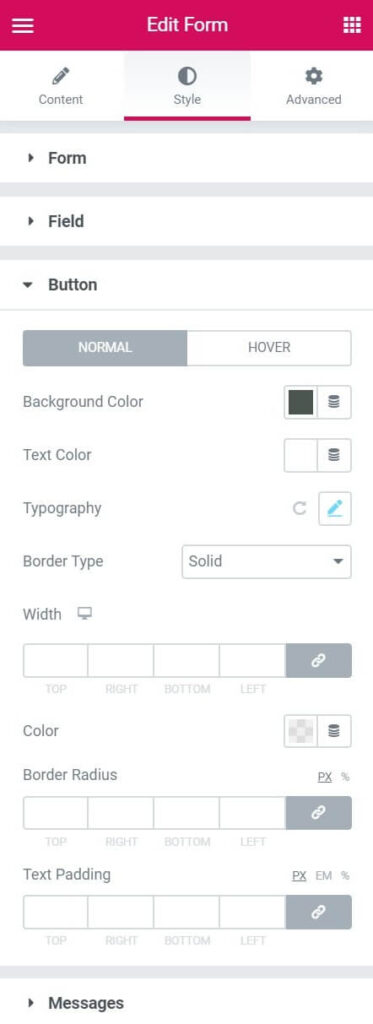
您可以设置 提交按钮的正常和悬停 状态的样式。
- 背景颜色 – 设置背景颜色
- 文本颜色 – 设置文本的颜色
- 版式– 设置文本的版式
- 边框类型 – 在不同的边框样式之间进行选择。
- 边框宽度 – 如果设置了边框,则设置字段边框的宽度
- 边框颜色 – 设置字段的边框颜色
- 边框半径 – 设置边框的半径
- 文本填充 – 设置文本的填充
表单消息messages样式
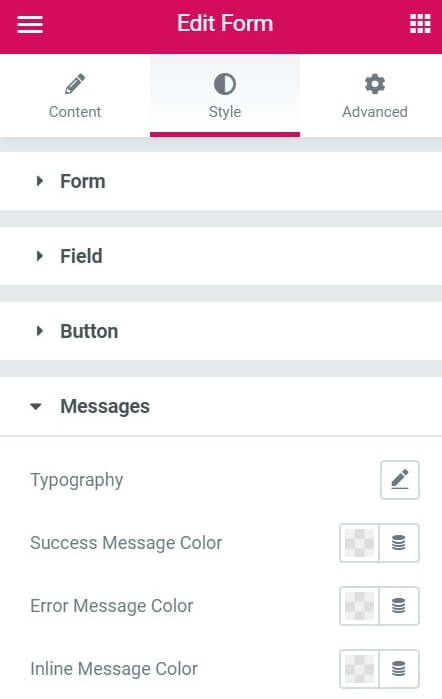
您可以设置提交表单后向用户显示的消息的样式。
- 版式:设置消息文本的版式。
- 成功消息颜色:选择成功消息的颜色
- 错误消息颜色:选择错误消息的颜色。
- 内联消息颜色:选择内联消息的颜色。
Form Submissions 表格提交
借助 Elementor 表单提交功能,您可以备份表单提交数据、随时访问并从一个位置管理所有数据。有了您的提交信息,您可以收集见解、分析活动数据,或者只是在 WordPress 仪表板中管理您的提交。
Kennisgeving:这是一个实验。确保在Elementor >设置>实验选项卡下将其打开。
- 创建新页面或编辑现有页面,然后单击"Bewerken met Elementor"
- Sleep de formulierwidget naar uw pagina
- standaard,"Acties na indiening"Sommige omvatten"Verzamel inzendingen"Opties

- Om verzamelde inzendingen te bekijken,Ga aub naarElementor >Inhoud indienen

- Klik om te bekijken、bewerking、Verwijder eventuele formulierinzendingen en "markeer ze als gelezen"


Kennisgeving:Met oude formulieren werkt dit niet,Om deze functie in te schakelen,Voeg dit gewoon toe onder "Acties na indiening"
Inzendingen exporteren
U kunt uw inzending exporteren via:Paginanaam、表单名称、tijdsbereik en zo。Klik"Alles exporteren naar CSV"om de inzendingen van uw keuze te exporteren。
Heeft u een serverfout of verzendt het formulier geen e-mail?
Hoe WordPress op te lossen Kan geen e-mail verzenden vanuit een formulier en problemen met een serverfout。。
Eerst,Voer tests uit op uw WordPress-site,Kijk of er e-mail kan worden verzonden。
Om de bezorging van e-mail te bevestigen,U kunt elke SMTP-plug-in gebruiken en een andere SMTP-server kiezen (bijvoorbeeld SendGrid) om te controleren of deze correct wordt afgeleverd。Als het goed werkt met andere protocollen en de standaard SMTP-fout wordt weergegeven,dan moet het worden gerapporteerd aan escrow。
Waarom treedt deze serverfout op?
Elementor gebruikt de wp_mail-functie van WordPress om e-mails te verzenden。Uw webhost ontvangt verzonden e-mail,Verwerk het en verzend het。90%Alle problemen komen hier voor。
soms,Hostingserver schakelt PHP-functionaliteit uit voor het verzenden van e-mails。Ze blokkeren feitelijk uw e-mail。
Dit wordt meestal gedaan om ervoor te zorgen dat u geen spam via uw site verzendt (uw host wil niet dat u zijn server als spamserver gebruikt)。
Technisch gezien gebruikt de wp_mail-functie standaard de PHP send_mail-functie。Maar als u het op die server uitschakelt,De e-mail kon niet worden verzonden。Om dit probleem op te lossen,Neem contact op met uw hostingservice en vraag hen deze in te schakelen,Of gebruik in plaats daarvan een SMTP-server。
Wat is SMTP precies?
SMTP staat voor "Simple Mail Transfer Protocol"。SMTP is een e-mailserver,Het stuurt e-mails van het formulier naar de inbox van de vermelde klant。Het is een externe e-mailserver (bijv.,Gmail kan worden gebruikt als SMTP-server),Zorgt ervoor dat uw e-mails sneller arriveren,en helpt voorkomen dat uw e-mails in de spammappen van gebruikers terechtkomen。
Probeer een populaire SMTP-plug-in te gebruiken ( https://wordpress.org/plugins/search/SMTP/ )。
Meer tips voor het oplossen van problemen met serverfouten
Daarnaast kunt u contact opnemen met uw hostingprovider,U kunt ook de volgende stappen proberen om dit probleem op te lossen:
- Het e-mailadres van de afzender van het formulier moet doorgaans afkomstig zijn uit hetzelfde domein als uw website。daarom,Als uw website example.com is,Dan moet u het e-mailadres van de afzender gebruiken, zoals admin@example.com of bob@example.com。U kunt het antwoordveld gebruiken om het e-mailadres van de bezoeker te selecteren waarop u op verzoek van de gebruiker wilt reageren.。
- je kan het gebruikenElementor-formulier indienenFunctie om te controleren of het formulier goed functioneert。
- Gebruik een ander e-mailadres (uw e-mail wordt mogelijk geregistreerd als spam)。Om te voorkomen dat u als spam wordt gemarkeerd,Probeer de lengte van de onderwerpregel van uw e-mail te wijzigen (korter of langer)。
- Als u een integratie van derden gebruikt,Probeer ze uit te schakelen。Bijvoorbeeld,MailChimp of ActiveCampaign。als dit lukt,Lees meer in onze integratiegids。in principe,U moet de veldtoewijzing in het autoresponderaccount en de formulierwidget controleren。Zorg ervoor dat u de verplichte velden niet instelt op 'Geen' in de formulierwidget。Zorg er ook voor dat u geen veld 'Adres' of 'Verjaardag' toevoegt aan de veldtoewijzingsinstellingen van uw MailChimp-account
- Als de pagina wordt vernieuwd nadat het formulier is verzonden,Meestal vanwege conflicten met plug-ins of themacodes。in dit geval,Deactiveer alle plug-ins behalve Elementor en Elementor Pro,en controleer of de e-mail correct is verzonden。als dit niet werkt,Schakel over naar het standaardthema van WordPress en controleer of daarmee het probleem is opgelost。
- Zorg ervoor dat de ID van het formulierveld (op het tabblad Geavanceerd van het veld) is ingevuld;Als er geen geldig veld-ID is,Bij gebruik van "[Alle velden]"Korte code,dan zijn de formulierveldwaarden niet zichtbaar in de e-mail die naar de ontvangers van de inzending wordt verzonden。

- Zorg ervoor dat u voor elk veld in uw e-mailbox de juiste shortcode gebruikt,Zoals weergegeven op het tabblad Geavanceerd。

Geavanceerde instellingen

Opmaak instellingen
- marge– Stel de marges van het formulier in
- vulling– Formuliervulling instellen
- Z-index – Stel de Z-index van het formulier in
- CSS-ID – 设置表单 ID
- CSS-klassen– Vormklasse instellen
BewegingseffectenBewegingseffecten
Bewegingseffect Het is een reeks krachtige bedieningselementen,Voor het toevoegen van prachtige overgangen en animaties aan uw ontwerpen。
dusver,Webontwerpers die animatie en bewegingseffecten willen integreren, zullen externe bibliotheken en/of aangepaste code moeten gebruiken。
ScrolleffectScrolleffect

wanneer de gebruiker door de pagina scrollt,gebruikScrolleffecten zorgen voor verbluffende animaties en interacties。Hieronder volgt een lijst met scrolleffecten:
Verticaal scrollenVerticaal scrollen
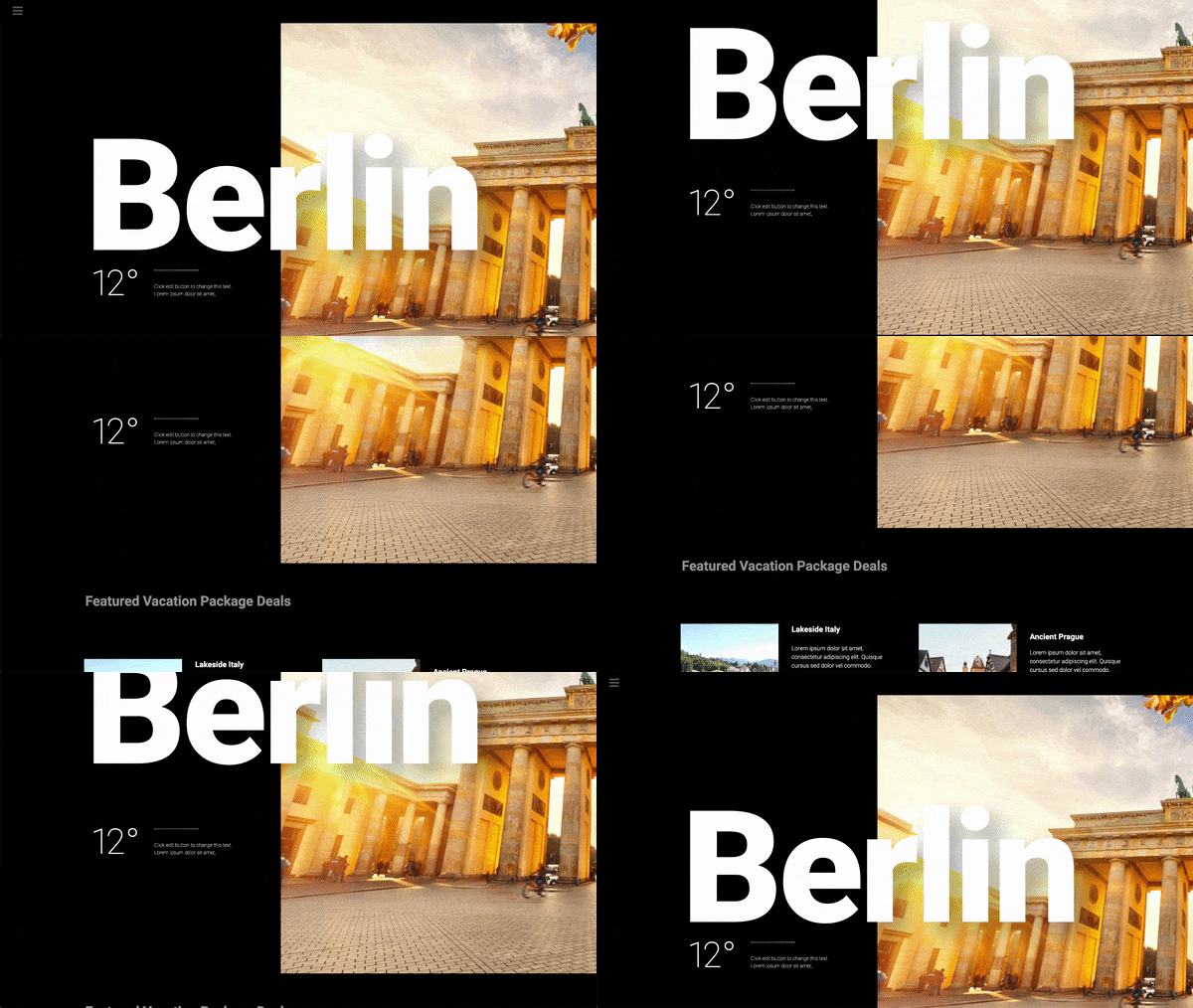
Dit is het klassieke parallaxeffect waar je op hebt gewacht。Verticaal scrollen zorgt ervoor dat elementen tijdens het scrollen met een andere snelheid bewegen dan de pagina,In de richting en snelheid van jouw keuze。
Horizontaal scrollenHorizontaal scrollen

Horizontaal scrollen betekent dat een bezoeker op en neer scrollt,Elementen bewegen dienovereenkomstig naar links en rechts。Gebruiksvoorbeeld – wanneer een bezoeker naar beneden scrollt,Het gedeelte met de wolken beweegt naar rechts。
Transparantie

Met transparantie kunt u een element geleidelijk transparanter of zichtbaarder maken,Relevant voor het scrollen van bezoekers。Een voorbeeld is een titel die verschijnt en vervolgens verdwijnt op basis van de scroll。
Er zijn 4 mogelijke effectrichtingen:
vervagen --betekent dat het element transparant begint,wordt dan geleidelijk zichtbaar。
vervagen – Het element is in eerste instantie zichtbaar,然后逐渐变得透明。
vervagen – 元素开始时可见,然后淡出,然后再次变得可见。
淡入淡出 – 元素开始时是透明的,然后变得可见,然后再次透明。
模糊Blur
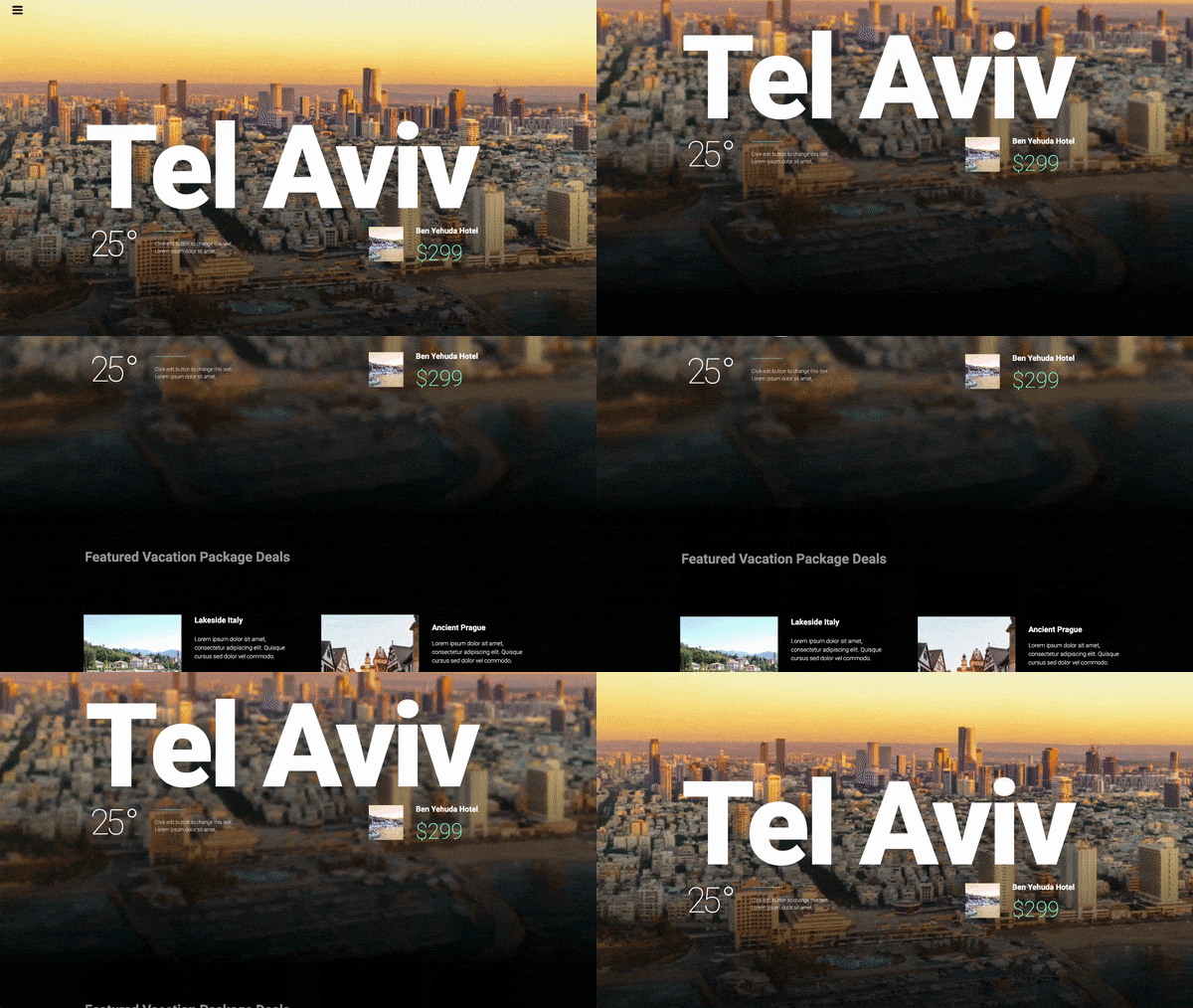
此设置与透明度类似,只是元素变得模糊而不是透明度。一个很好的例子是背景图像,只有当用户向下滚动时才会获得正确的焦点。
旋转Rotate
hier,元素随着您滚动而旋转。下图中恒星的旋转就是一个很好的例子:

Kennisgeving: X 和 Y 锚点这两个设置 确定元素缩放或旋转的轴。如果将方向设置为左上,则旋转将围绕元素的左上角进行。如果设置方向为center-center,则旋转将围绕其中心旋转,就像轮子一样。此设置仅与上面的“旋转”效果以及下面列出的“缩放”效果相关。
规模Scale

缩放可让您根据滚动来放大和缩小元素。Voorbeeld:滚动时变大的背景。
Kennisgeving:使用“将效果应用到”来确定是否将运动效果应用到移动设备、台式机或平板电脑上。鼠标效果只会影响桌面设备。
鼠标效果Mouse Effects
鼠标轨迹Mouse Track
通过使元素随着访问者的鼠标移动而移动,创造一种深度感。

3D倾斜3D Tilt
与鼠标轨迹相对于鼠标移动来移动元素的方式类似,3D 倾斜效果根据光标的相同移动来倾斜元素。

运动效果浏览器兼容性
| chrome | 火狐浏览器 | 苹果浏览器 | opera | Edge | IE浏览器 |
| 支持的 | 支持的 | 支持的 | 支持的 | 支持的 * | 不支持 |
表格背景form background
您可以设置表单背景的“正常”和“悬停”状态的样式。
- 背景类型– 选择经典和渐变
- 颜色– 设置颜色
- 图片– 上传背景图片
- 位置– 背景图像的位置选项
- 附件– 选择滚动或固定
- 重复– 设置图像重复属性
- maat– 设置图像背景的大小
表格边框 Form border
您可以设置表单边框的“正常”和“悬停”状态的样式。
- 边框类型– 选择不同的边框样式
- 宽度– 设置表单边框的宽度
- 颜色– 设置表单边框的颜色
- 边框半径– 设置边框的半径
- Box Shadow – 为表单设置阴影
表单错误消息集合一览
表单错误消息 – X 错误
在您的网站上填写表格时,您可能会遇到以下错误消息:“x”错误。
当某些字段 ID 为空时,可能会出现此错误
请打开表单设置,选择每个字段,然后切换到“高级”选项卡。如果您发现ID选项为空,请尝试输入一个值(这必须是表单内其他任何地方未使用的唯一 ID 值)。

表单错误消息 – 此错误对于网站访问者来说是不可见的
在您的网站上填写表单时,您可能会遇到以下错误消息:“This Error Is Not Visible For Site Visitors. 此错误对于网站访问者来说不可见。”
当 Elementor 和 MailChimp 之间的字段映射存在问题时,通常会弹出此错误:
表单错误消息 – 表单无效
在您的网站上填写表格时,您可能会遇到以下错误消息:““an error occurred” / “Er is iets mis, het formulier is ongeldig. Er is een fout opgetreden"/"Er is een probleem opgetreden,Ongeldig formulier。”
当某些字段 ID 为空时,Dit gebeurt meestal。
请打开表单设置,选择每个字段,然后切换到“高级”选项卡。如果您发现ID选项为空,Probeer een waarde in te voeren (het moet een unieke ID-waarde zijn die nergens anders in het formulier wordt gebruikt)。
Andere mogelijke oorzaken:
– Beide velden hebben dezelfde ID。
– Integratie werkt niet goed。Om dit te bevestigen,U kunt de integratie met e-mailmarketingdiensten annuleren。
– Veldtoewijzing voor integratie is niet correct voltooid。

