
WordPress 古腾堡编辑器(gutenberg)也称为块编辑器、WordPress 编辑器,是在 WordPress 中发布内容的新方式。
继 2018 Jaar 12 月 WordPress 5.0 推出后,WordPress 块编辑器被设置为默认编辑器,并取代了经典编辑器。要使用经典编辑器,您需要安装经典编辑器plug-in。
WordPress 块编辑器提供了一系列可用于创建富媒体页面和帖子的块。
块是您添加以创建内容布局的内容元素。您可以为段落、图像、标题、列表、视频、图库等添加块。您可以轻松控制块的布局,以构建视觉上吸引人的网页。
块编辑器的工作区
要启动 WordPress 块编辑器,请单击Posts > Add NewofPages > Add New。

块编辑器默认以全屏模式打开。

WordPress 块编辑器工作区包含三个主要部分:
- 顶部工具栏
- 带有帖子/页面设置和块设置的侧边栏
- 内容区。
顶部工具栏

在块编辑器工作区的左上角,您将看到以下选项:

退出编辑器:默认显示 W 图标,或站点图标(如果可用)。单击以退出编辑器。这将提示您保存更改或离开帖子或页面。

Block Inserter:将块或模式添加到您的帖子或页面。


工具:在编辑块和选择块之间切换。选择选择工具(或按键盘上的 Escape 键)以选择单个块。选择块后,按键盘上的 Enter 键返回编辑。


撤消和重做:撤消操作,或重做撤消的操作。

详细信息:获取帖子/页面详细信息,包括字符数和字数、预计阅读时间、帖子/页面上的段落数和块数,以及显示标题及其在帖子/页面上的结构的文档大纲。


列表视图:查看帖子/页面上所有块的列表,并在帖子/页面上的块之间轻松导航。阅读有关列表视图工具的更多信息。
在发布帖子或页面之前,您将在块编辑器工作区的右上角看到以下选项。

保存草稿:保存帖子或页面的草稿而不发布。
查看:查看您的帖子/页面在您网站上的外观。
uitgave:公开您的帖子/页面。
发布帖子或页面后,您将在块编辑器工作区的右上角看到以下选项。

切换到草稿:取消发布帖子或页面,使其成为草稿。
查看:查看您的帖子/页面在您网站上的外观。
更新:将更改保存到您的帖子/页面。
有关如何使用视图功能的详细信息。

设置:显示或隐藏帖子/页面侧边栏设置和块设置。

Opties:打开更多选项。
更多的选择
要访问更多选项,请单击右上角“设置”图标右侧的三个点。hier,您可以使用各种选项自定义您的编辑体验。

看法
顶部工具栏:在编辑器中显示或隐藏顶部工具栏。当您启用此选项时,块工具栏将固定到 WordPress 块编辑器的顶部(位于顶部工具栏的正下方),而不是直接出现在块上方。

聚光灯模式:在聚光灯模式下,除了您正在处理的那个块之外,所有块都是灰色的,这样您就可以一次专注于一个块。
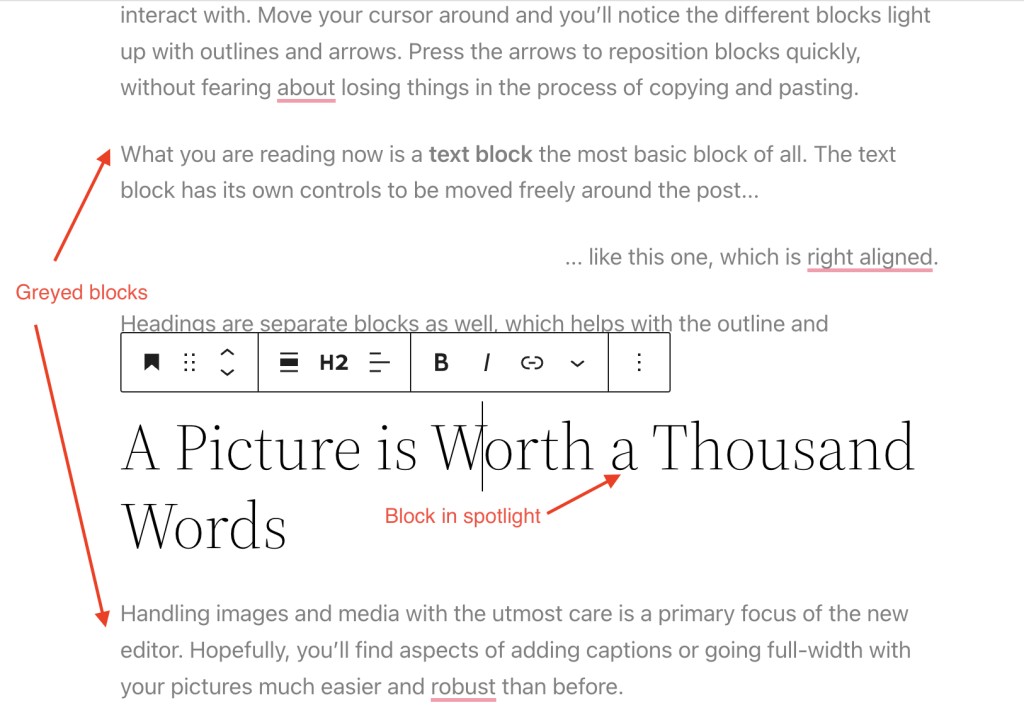
bewerking
standaard,您将在可视化编辑器中。切换到代码编辑器以在 HTML 代码编辑器中查看整个帖子或页面。
工具
hier,您可以管理可重用块、学习键盘快捷键、访问 WordPress 块编辑器欢迎指南、复制帖子/页面上的所有内容,或查看其他支持文章。
优先
gebruik首选项菜单可以:
如何关闭全屏模式?

要关闭全屏模式,请使用右上角的三点菜单并取消选中全屏模式。
您的选择将存储在浏览器的本地存储中。如果您切换浏览器,视图的选择将不会被记住,您必须重新设置您的首选项。当您切换计算机时也会出现这种情况。
Safari 浏览器用户偶尔会遇到默认设置的重置,因为它被编程为不时删除本地存储条目。
在核心开发人员找到最佳解决方案之前,je kan het gebruikenPersistent block editor settings plugin。此插件将全屏模式首选项存储在数据库中。daarom,您的全屏模式选择在浏览器和设备之间保持一致。
如何使用编辑器
如何添加块
有多种方法可以将块添加到您的帖子或页面。je kan het gebruiken + 按钮(称为块插入器)在帖子或页面的任何位置添加块。您还可以使用搜索功能快速找到您想要的区块并将其添加到帖子或页面中。
可以在此处找到有关如何将区块添加到您的帖子或页面的详细信息。
如何配置块
每个块都有自己的一组工具来自定义块的布局和外观。
块工具栏
选择一个块以显示块顶部的块工具栏。

块工具栏包括所选块的格式设置选项。块工具栏中的这些选项将根据插入的块而有所不同。
块工具栏中一些最常见的选项如下:
变换:通常,块工具栏中的第一个选项是变换(在下面的屏幕截图中标记为1)。这允许您将选定的块更改为其他支持的块类型的列表。

Bijvoorbeeld,如果您添加段落块并希望将其更改为引用块、标题块、列表块或引述块,单击此图标将为您提供下拉菜单中的选项。
转换选项将根据所选块而有所不同。
当一个块被转换时,现有的块样式在块转换后被保留。
当一个块被转换时,在块设置边栏的高级下的附加 CSS 类部分中添加的附加类也会在块转换后保留。
拖动:单击并按住看起来像六个点的图标(在上面的屏幕截图中标记为2)可将块拖动到页面的另一部分。
向上/向下移动:单击向上或向下箭头(在上面的屏幕截图中标记为3)可将块在页面上向上/向下移动一个位置。阅读更多关于移动积木的信息。
更多选项: 三个垂直点(在上面的屏幕截图中标记为4)打开一个菜单,其中包含有助于进一步自定义块的其他设置。阅读有关更多选项的更多信息。
Kennisgeving:当您单击右上角“设置”图标右侧的三个点并启用“查看”> “顶部工具栏”选项时,块工具栏将固定到 WordPress 块编辑器的顶部(位于顶部下方)工具栏)而不是直接出现在块上方。

页面/帖子设置
页面/帖子设置侧边栏用于自定义正在发布的页面/帖子的关键方面。它是 页面和帖子上WordPress 块编辑器的一部分。
这个侧边栏是在 WordPress 5.6 中引入的,被称为文档设置。它现在已重命名为页面/帖子设置。根据您处理的是帖子还是页面,侧边栏中的选项卡被命名为帖子of页面。如果您正在使用自定义帖子类型,BijvoorbeeldArticle,此选项卡将标有自定义帖子类型的名称(在本例中为Article)。(如果您在站点编辑器中,该选项卡名为Template。)
如何打开页面/帖子设置

在 WordPress 编辑器的右上角,选择齿轮图标。这会切换侧边栏。在边栏中,左侧选项卡包含您正在处理的整个主页或帖子的设置。右侧选项卡显示所选单个块的设置。


页面/帖子的设置侧边栏
以下部分在页面和帖子的设置侧栏中可用。这可能会因您网站上的主题和插件而异。
概括

可见性:此设置控制页面/帖子发布后的查看方式。
Klik可见性的当前设置将打开一个弹出窗口,您可以在其中更改可见性设置。单击弹出窗口右上角的X将其关闭。
- 公开——所有人都可以看到
- 私人– 仅对网站管理员和编辑可见。系统将要求您确认是否要私下发布此页面/帖子。Klik“确定”确认或单击“取消”返回。

- 密码保护– 只有知道密码的人才能看到帖子。选择此设置时,系统会提示您输入安全密码。


uitgave:此设置控制何时发布帖子。单击发布的当前设置将打开一个弹出窗口,您可以在其中更改设置。单击弹出窗口右上角的X将其关闭。
单击右上角(X 旁边)的Now会将Publish设置为Immediately。
要回溯帖子的日期或将其更改为未来的日期和时间,请使用日历。这将安排帖子在不同的时间发布。
- 按小时:分钟更改时间。同时选择AM / PM
- 从日期下的下拉列表中选择月份,然后选择日期和年份。
- 单击当前月份旁边的向右或向左箭头,可选择过去或未来的其他月份,然后单击该月中的所需日期进行选择。
- 当前日期以灰色圆圈突出显示。选择发布的日期以蓝色圆圈突出显示。
- 请注意,日历会根据 您网站的“周开始于”设置显示开始周。
URL:此设置控制页面/帖子的永久链接。永久链接是您的帖子或页面的永久 URL。它们用于从另一个博客、电子邮件或社交媒体资料链接到页面/帖子。

KlikURL的当前设置将打开一个弹出窗口,您可以在其中更改设置。单击弹出窗口右上角的X将其关闭。
如果您将固定链接设置为Plain,您将无法选择自定义 URL。用于草稿和日程安排帖子的漂亮永久链接。
- 永久链接——一旦你的帖子或页面被保存为草稿,你就可以编辑 URL 的最后部分(也称为 URLSlug)。根据您的永久链接设置,URL Slug 将附加到您网站 URL 的末尾。Bijvoorbeeld:https://example.com/[slug]
- URL slug 会自动预填充为您的帖子/页面标题的 URL 友好版本。要更改它,您可以在永久链接文本字段中键入内容。
- 查看帖子:此处的链接是帖子发布后的完整 URL。单击此链接将在新选项卡中打开帖子或页面。

模板:此设置控制页面/帖子使用的模板。模板定义了查看帖子或页面时内容的显示方式。Klik模板的当前设置将打开一个弹出窗口,您可以在其中更改设置。单击弹出窗口右上角的X将其关闭。
您可以通过单击下拉列表并选择不同的模板来更改模板。您所有的主题模板都将显示在下拉列表中。
如果您使用的是块主题,则可以选择编辑当前模板。单击下拉列表底部的编辑模板,这将在模板编辑器中打开当前模板。您可以在此处对所选模板进行更改。
如果您使用块主题,您还可以选择创建新模板。单击右上角的添加模板图标(X图标旁边)。这将打开一个对话框,您可以在其中为即将创建的新模板命名,然后单击创建以打开模板编辑器,您可以在其中构建新模板。
如果您有编辑权限,则编辑模板和添加模板选项不可用

置顶博客:此功能仅适用于帖子。
此复选框控制您是否要将帖子设为置顶帖子。置顶帖子是放置在帖子首页顶部的帖子。
待审核:待审核复选标记表示页面/帖子已准备好供某人审核。待审核的帖子在帖子列表中标记为Pending ,并且还会显示在Pending下的过滤器中。页面/帖子发布后,此复选框将不可用。

作者:此设置将显示页面/帖子的作者。如果您有足够的权限,您可以通过从下拉列表中选择不同的作者来更改作者。

帖子格式:此功能仅适用于帖子且仅适用于某些主题。 在某些主题中,例如“二十十六”,有一个用于发布格式的下拉菜单。主题使用帖子格式以某种风格呈现帖子。请参阅您的主题文档,了解每种帖子格式将如何显示在您的网站上。
移至垃圾桶:帖子或页面首次保存为草稿后,将出现一个名为移至垃圾桶的新按钮。对于待审、计划或发布的页面/帖子,此按钮将继续显示在侧边栏中。项目放入回收站后,会保留 30 天(默认情况下),然后永久删除。
类别

此功能仅适用于帖子。
WordPress 中的每个帖子都归入一个或多个类别。类别提供了一种将相关博客文章组合在一起的有用方法。它们不仅有助于使帖子井井有条,而且您还可以使用类别在站点的多个位置显示帖子,使访问者更容易快速找到他们正在寻找的内容。
在帖子的设置侧边栏上,您的类别列表将显示带有复选框。通过选中类别名称旁边的复选框,将您的帖子添加到一个或多个类别。
要添加新类别,请单击添加新类别以打开新面板。
- 为新类别键入一个名称。
- 为新类别选择父类别。每个类别都可以分配给父类别,从而允许您在类别结构中设置层次结构。
- Klik添加新类别按钮。
标签

此功能仅适用于帖子。
标签提供了一种将相关帖子组合在一起并快速告诉读者帖子内容的有用方法。标签还可以让人们更容易找到您的内容。WordPress 中的每个帖子都可以在一个或多个标签下归档。与类别不同,帖子不需要标签。
- 要向您的帖子添加新标签,请在文本框中键入添加新标签。然后按键盘上的
Enterof。Return - 如果已经为之前的帖子创建了标签,标签框将开始自动填充匹配的标签。
- 要删除标签,请单击 标签右侧的X。
如果您的帖子中经常使用的标签超过 3 个,它们将显示在最常用的下方。单击其中任何一个会将其添加到当前帖子。

特色图片

特色图片(有时也称为帖子缩略图)根据主题以不同的方式使用。许多主题使用此图像来展示主页或博客索引页上的帖子。
要设置特色图片,请从您的计算机中拖动图片并将其放入灰色框中。
您还可以单击“设置特色图像”框,这将打开媒体库,您可以在其中选择图像或上传新图像。选择图像后,您会在所选图像周围看到一个蓝色复选框。单击右下角的设置特色图片按钮,将此图片作为页面/帖子的特色图片。


摘抄
此功能仅适用于帖子。
此部分是可选的,仅适用于帖子。您可以在此处为帖子或页面写一到两句话的描述。根据主题,这些摘录可以用作预览,而不是在主页、搜索结果或存档页面等不同位置显示完整的帖子或页面内容。
如果摘录为空,WordPress 会使用帖子的前 55 个单词自动创建一个摘录。
讨论

hier,您可以控制人们如何通过评论与您的帖子互动。
- 您可以通过选中Allow comments来打开对 Post 的评论。
- 您还可以通过选中Allow pingbacks & trackbacks来打开pingbacks和trackbacks。Trackbacks 和 Pingbacks 都旨在为博客评论提供一些验证。此功能仅适用于帖子。
页面属性

此功能仅适用于页面。
此部分允许您设置父页面并更改页面的顺序。
- gebruik父页面是将站点页面组织成层次结构的好方法。父页面是顶级页面,子页面嵌套在其下。在父页面文本框内单击将显示层次结构中站点上的页面。您可以选择任何页面作为顶级页面,当前页面作为其子页面。
- 您可以使用“顺序”字段更改使用默认菜单时页面的显示顺序。这会设置您的页面在页面层次结构中的显示顺序。
如何自定义设置侧边栏
您可以使用首选项工具更改 WordPress 编辑器侧边栏中显示的部分。
列表显示
列表视图是一种新工具,可帮助您在内容层和嵌套块之间导航。它目前在顶部工具栏中可见,并且在您浏览内容时将保持打开状态。这使您可以轻松地在您想要更改的确切内容之间移动,无论是帖子最后的单个段落块还是包含可供选择的精美产品选择的栏目块。将其视为导航块复杂性、准确选择所需内容并一次轻松查看构成内容的所有块的终极工具。
如何使用列表视图
如何找到列表视图
您可以在编辑器的顶部工具栏中找到列表视图:

如何打开和关闭列表视图
要打开列表视图,请选择如上所示的列表视图图标。这将导致视图打开并保持打开状态,直到您再次关闭它。您可以通过选择“x”或再次选择“列表视图”图标来关闭列表视图。

如何选择块
列表视图允许您一次查看所有内容并选择您想要的任何块。要选择一个块并使其成为焦点,请在列表视图中单击该块的名称。这将为您选择该层内容,然后根据您的喜好进行自定义。
如何选择多个块
您可以通过按住“shift”键并单击它们来在列表视图中同时选择多个块。

如何拖放块
打开列表视图后,选择要拖放的块或块的一部分。选择后,您可以将内容拖放到列表视图侧边栏中的任意位置。您无法在编辑器内拖放。

如何更改单个块
列表视图中的每个块都有一个三点菜单,您可以单击该菜单对块本身采取进一步的操作。您还可以选择一个块并使用键盘控件轻松删除它。

如何折叠部分
在块的每个部分旁边,您会看到一个箭头图标,您可以单击它来折叠或展开块的部分。如果您试图在复杂的内容之间导航以便更轻松地关注不同的部分,这将很有帮助。

如何帮助区分块
如果块具有 ID/锚点集,它会显示在列表视图中,因此可以更轻松地区分其他块并根据需要进行引用。这是一个带有锚点的示例IDname :

锁定块
如果某个块已被锁定,则在列表视图中其名称旁边会显示一个小图标。

模板部件和可重复使用的块
模板部件和可重复使用的块以紫色突出显示,以区别于常规块。此突出显示/大纲在编辑器区域和列表视图本身中可见。

大纲部分
列表视图旁边有一个名为“大纲”的替代项。大纲显示以下帖子信息:
- 字符数。
- 字数。
- 是时候阅读了。
- 标题结构。

首选项概述
当您开始使用WordPress 块编辑器of站点编辑器时,您发现选择和面板的数量太多了,您可以使用首选项功能根据自己的喜好打开/关闭各种选项。这有助于消除布局中妨碍您写作的分散注意力的元素,并创建您喜欢的编辑体验。
如何找到首选项
在WordPress 块编辑器of站点编辑器中,选择顶部工具栏右上角的三个垂直点图标。这将打开一个下拉菜单。kiezen首选项以打开首选项对话框。

WordPress 块编辑器中的首选项
本节介绍您在WordPress 块编辑器中时的首选项设置。
一般的

uitgave:这使您可以自定义与发布帖子或页面相关的选项。
- 包括预发布清单:通过切换此选项,您可以在发布帖子/页面之前启用一个额外的步骤。系统会要求您查看可见性和发布日期的设置,并添加类别和标签等设置。此清单只会在您点击uitgave后出现。您可以进行相关更改,然后再次单击“发布”以发布帖子/页面。

外观:本节涵盖与编辑器的外观和感觉特别相关的首选项。
- Spotlight 模式:当您打开它时,WordPress Block Editor 将设置为 Spotlight 模式。除了你正在处理的那个之外,所有的块都是灰色的,这样你就可以一次专注于一个块。
- 显示按钮文本标签:当您切换此选项时,它允许您在工具栏中显示文本而不是图标。这适用于块编辑器中的顶部工具栏和单个块工具栏。


- 始终打开列表视图:启用此选项后,每次打开块编辑器时,默认情况下都会打开块列表视图侧边栏。如果您是一直使用列表视图的人之一,这将很有帮助。

- 减少界面:当你打开它时,它会创建一个干净的界面,让你在写作时分心更少。WordPress 关闭了工具栏中的各种选项和面板,并删除了编辑器底部的面包屑。onthoud alsjeblieft,这些选项不会消失!它们在您编写时只是隐藏起来,如果您需要它们,当您将鼠标悬停在工具栏上时它们就会变得可见。


- 使用主题样式:此选项允许您的编辑器看起来像您的主题,以便在您创建内容时,您对发布时的外观有强烈的感觉。如果您更愿意关注内容本身而不一定是它的外观,您可以关闭此选项以删除您的主题样式。
- 显示块面包屑:当你切换这个时,WordPress Block Editor 在编辑器的底部显示块面包屑。块面包屑使您可以轻松了解您在内容中的位置,并提供一种轻松选择父块的方法。当您处理多层嵌套块或更复杂的排列时,这尤其有用。

积木

块交互:此部分有助于自定义您与块插入器中的块交互的方式
- 显示最常用的块:当您打开此选项时,它会在块插入器中启用一个部分,显示您最常使用的所有块。这有助于轻松找到您经常使用的块来构建页面或发布内容。

- 在块内包含文本光标:此选项通过阻止文本插入符离开块来帮助屏幕阅读器。
可见块:此部分允许您禁用不想出现在插入器中的块。他们总是可以在以后切换回来。

- 您可以通过在搜索框中输入名称轻松搜索块。
- 您可以选中或取消选中复选框以显示或隐藏列表中的块。
- 当您取消选中列表中的方块时,您会在顶部收到一条消息,显示有多少方块已被隐藏。
面板

文档设置:此部分可让您选择页面/帖子设置侧边栏中显示的面板。如果您在此处关闭某个项目,它将在页面/帖子设置侧边栏中隐藏该部分。如果您发现您不使用设置侧边栏中的特定面板并且想要简化您的编辑体验,这个选项很有帮助。
附加:此部分允许您向编辑器添加额外区域。

如何在块编辑器使用键盘快捷键
WordPress 可视化(块)编辑器中有几个键盘快捷键可供您使用。这些快捷方式使您无需使用鼠标即可完成简单的任务。
您可以通过单击Shift + Alt + Hof⌃ + ⌥ + H访问所有可用快捷键的列表
视窗
全局快捷方式
| 在可视化编辑器和代码编辑器之间切换 | Ctrl + Shift + Alt + M |
| 切换全屏模式 | Ctrl + Shift + Alt + F |
| 打开阻止列表视图 | Shift + Alt + O |
| 显示或隐藏设置边栏 | Ctrl + 转移 + , |
| 导航到编辑器的下一部分 | Ctrl + ` Shift + Alt + N |
| 导航到编辑器的前一部分 | Ctrl + Shift + ` Shift + Alt + P |
| 导航到最近的工具栏 | Alt + F10 |
| 保存您的更改 | Ctrl + S |
| 撤消您的最后更改 | Ctrl + Z |
| 重做上次撤消 | Ctrl + Shift + Z |
选择快捷键
| 键入时选择所有文本/块 | Ctrl + A |
| 清空选项 | escape |
| 取消选择选定的块 | double escape |
阻止快捷方式
| 复制选定的块 | Ctrl + Shift + D |
| 取消选择选定的块 | double escape |
| 删除选定的块 | Shift + Alt + Z |
| 在所选块之前插入一个新块 | Ctrl + Alt + T |
| 在所选块之后插入一个新块 | Ctrl + Alt + Y |
| 删除多个选定的块 | del backspace |
| 向上移动选定的块 | Ctrl + Shift + Alt + T |
| 向下移动选定的块 | Ctrl + Shift + Alt + Y |
| 添加新段落后更改块类型 | / |
文本格式
| 将所选文本设为粗体 | Ctrl+B |
| 将所选文本设为斜体 | Ctrl+I |
| 将所选文本转换为链接 | Ctrl+K |
| 添加从可用链接中选择的链接 | [[ |
| 删除链接 | Ctrl + Shift + K |
| 在所选文本下划线 | Ctrl+U |
苹果设备
全局快捷方式
| 在可视化编辑器和代码编辑器之间切换 | ⇧ + ⌥ + ⌘ + M |
| 切换全屏模式 | ⇧ + ⌥ + ⌘ + F |
| 打开阻止列表视图 | ⌃ + ⌥ + O |
| 显示或隐藏设置边栏 | ⇧ + ⌘ + , |
| 导航到编辑器的下一部分 | ⌃ + ` ⌃ + ⌥ + N |
| 导航到编辑器的前一部分 | ⌃ + ⇧ + ` ⌃ + ⌥ + P |
| 导航到最近的工具栏 | ⌥ + F10 |
| 保存您的更改 | ⌘ + 小号 |
| 撤消您的最后更改 | ⌘ + Z |
| 重做上次撤消 | ⇧ + ⌘ + Z |
选择快捷键
| 键入时选择所有文本/块 | ⌘ + A |
| 清空选项 | escape |
Block快捷方式
| 复制选定的块 | ⇧ + ⌘ + D |
| 取消选择选定的块 | double escape |
| 删除选定的块 | ⌃ + ⌥ + Z |
| 在所选块之前插入一个新块 | ⌥ + ⌘ + T |
| 在所选块之后插入一个新块 | ⌥ + ⌘ + Y |
| 删除多个选定的块 | del backspace |
| 向上移动选定的块 | ⇧ + ⌥ + ⌘ + T |
| 向下移动选定的块 | ⇧ + ⌥ + ⌘ + Y |
| 添加新段落后更改块类型 | / |
文本格式
| 将所选文本设为粗体 | ⌘ + B |
| 将所选文本设为斜体 | ⌘ + I |
| 将所选文本转换为链接 | ⌘ + K |
| 添加从可用链接中选择的链接 | [[ |
| 删除链接 | ⇧ + ⌘ + K |
| 在所选文本下划线 | ⌘ + U |
块编辑器键盘快捷键分为四个部分:
- 全局快捷方式
- 选择快捷键
- 阻止快捷方式
- 文本格式快捷方式
全局快捷方式
在可视化编辑器和代码编辑器之间切换
您可以使用以下命令在可视化(块)编辑器和代码编辑器之间切换:
Ctrl + Shift + Alt + Mof⇧ + ⌥ + ⌘ + M
如果您在可视化编辑器屏幕上

您可以按Ctrl + Shift + Alt + Mof⇧ + ⌥ + ⌘ + M,屏幕切换到代码编辑器,反之亦然。

切换全屏模式
您可以按Ctrl + Shift + Alt + Fof⇧ + ⌥ + ⌘ + F切换全屏模式
打开阻止列表视图
您可以按Shift + Alt + Oof⌃ + ⌥ + O打开阻止列表视图

您可以通过按Ctrl + Shift +of ⇧ + ⌘ +来显示或隐藏设置边栏,

您可以使用两种不同的快捷方式导航到编辑器的下一部分 :
- Windows:Ctrl + `ofShift + Alt + N
- Mac:⌃ + `of⌃ + ⌥ + N


在上图中,蓝色突出显示的是您正在访问的块。
您可以使用两种不同的快捷方式导航到编辑器的前一部分:
- Windows:Ctrl + Shift + `ofShift + Alt + P
- Mac:⌃ + ⇧ + `of⌃ + ⌥ + P
您可以按Alt + F10of⌥ + F10导航到最近的工具栏

保存您的更改
您可以按以下键保存更改:Ctrl + Sof⌘ + S
假设您在可视化编辑器中并进行了一些更改。

当您按Ctrl + Sof⌘ + S时,保存草稿更改为已保存,表示您所做的更改已成功保存。

撤消您的最后更改
假设如果你输入或做了一些你想立即撤消的事情,你可以通过按Ctrl + Zof⌘ + Z来完成

使用快捷方式后:

重做上次撤消
同样,您可以通过按Ctrl + Shift + Zof⇧ + ⌘ + Z 重做上次撤消
这会带回您刚刚撤消的内容。
选择快捷键
键入时选择所有文本/块
您可以使用这些快捷键来选择文本。
您可以在键入Ctrl + Aof⌘ + A时选择所有文本
… 并再次按下以选择所有块。

清空选项
您可以按Esc键清除选择

Block快捷方式
这些快捷方式特定于您正在访问它们的块。
复制选定的块
假设您正在输入一个块。

如果您按Ctrl + Shift + Dof⇧ + ⌘ + D,整个块将被复制并出现在您输入的块的正下方。

删除选定的块
您可以通过按Shift + Alt + Zof⌃ + ⌥ + Z来移除选定的块
取消选择选定的块
您可以通过按两次Esc取消选择选定的块
在所选块之前插入一个新块
您可以通过按Ctrl + Alt + Tof⌥ + ⌘ + T在所选块之前插入一个新块

在所选块之后插入一个新块
您可以通过按Ctrl + Alt + Yof⌥ + ⌘ + Y 在所选块之后插入一个新块

删除多个选定的块
假设您选择了多个块。

如果按del / backspace,所有选定的块都将被删除。

向上移动选定的块
假设您选择了一个块。

如果按Ctrl + Shift + Alt + Tof⇧ + ⌥ + ⌘ + T,整个块向上移动一步。

您可以多次使用此快捷方式将块进一步向上移动。
向下移动选定的块
同样,您可以通过按Ctrl + Shift + Alt + Yof⌥ + ⌘ + ⇧ + Y向下移动选定的块
您可以多次使用此快捷方式将块进一步向下移动。
添加新段落后更改块类型
假设您已将段落添加到一个块并选择了该块。

如果您按/将出现更改块类型的菜单。

文本格式
这些快捷方式可用于格式化块中的文本。
将所选文本设为粗体
您可以通过按Ctrl + Bof⌘ + B将所选 文本设为粗体
Voorbeeld:这是粗体文本。
将所选文本设为斜体
您可以通过按Ctrl + Iof⌘ + I使所选文本变为斜体
Voorbeeld:这是一个斜体文本。
将所选文本转换为链接
您可以通过按Ctrl + Kof⌘ + K将所选文本转换为链接
Voorbeeld:这是链接文本。
删除链接
假设您选择了带有链接的文本。

如果按Ctrl + Shift + Kof ⇧ + ⌘ + K,所选链接将被删除。

在所选文本下划线
您可以通过按Ctrl + Uof⌘ + U 为所选文本添加下划线
Voorbeeld:这是带下划线的文本。

