
ワードプレス グーテンベルク編集者(グーテンベルク) としても知られています。ブロックエディター、WordPressエディター,WordPress でコンテンツを公開する新しい方法です。
フォローする 2018 年 12 月 WordPress 5.0 打ち上げ後,WordPress ブロックエディターがデフォルトのエディターとして設定されています,クラシックエディタを置き換えます。クラシックエディタを使用するには,インストールする必要がありますクラシックエディタプラグイン。
WordPress ブロック エディターは、リッチ メディア ページや投稿を作成するためのさまざまなツールを提供します。ピース。
ピースコンテンツ レイアウトを作成するために追加するコンテンツ要素です。。段落を作成できます、画像、タイトル、リスト、ビデオ、ギャラリーなどを追加しましたピース。ブロックのレイアウトを簡単に制御できます,視覚的に魅力的なウェブページを構築する。
ブロックエディターのワークスペース
WordPress ブロックエディターを起動するには,クリックしてください投稿 > 新しく追加するまたはページ > 新しく追加する。

ブロックエディタはデフォルトで全画面モードで開きます。

WordPress ブロックエディターのワークスペースには 3 つの主要なセクションが含まれています:
- 上部のツールバー
- 投稿/ページ設定とブロック設定を含むサイドバー
- コンテンツエリア。
上部のツールバー

ブロックエディタワークスペースの左上隅,次のオプションが表示されます:

エディタを終了する:デフォルトではWアイコンが表示されます,または利用可能な場合はサイトアイコン。クリックしてエディタを終了します。これにより、変更を保存するか、投稿またはページを離れるように求められます。

ブロックインサータ:投稿またはページにブロックまたはパターンを追加する。


道具:ブロックの編集とブロックの選択を切り替える。選択ツールを選択して (またはキーボードの Esc キーを押して)、個々のブロックを選択します。。ブロックを選択したら,キーボードの Enter キーを押して編集に戻ります。


元に戻すそしてやり直し:アクションを元に戻す,または元に戻した操作をやり直す。

詳細:投稿/ページの詳細を取得する,文字数と単語数を含む、推定読書時間、投稿/ページの段落とブロックの数,投稿/ページ上のタイトルとその構造を示すドキュメントの概要。


リストビュー:投稿/ページ上のすべてのブロックのリストを表示する,投稿/ページ上のブロック間を簡単に移動できます。リスト表示ツールの詳細を読む。
投稿またはページを公開する前に,ブロックエディターのワークスペースの右上隅に次のオプションが表示されます。。

下書きを保存:投稿またはページの下書きを公開せずに保存する。
チェック:投稿/ページが Web サイト上でどのように表示されるかを確認する。
リリース:投稿/ページを公開する。
投稿またはページを公開した後,ブロックエディターのワークスペースの右上隅に次のオプションが表示されます。。

ドラフトに切り替える:投稿またはページを非公開にする,草稿にする。
チェック:投稿/ページが Web サイト上でどのように表示されるかを確認する。
更新する:投稿/ページへの変更を保存する。
関連しているビュー機能の使い方詳細。

設定:表示または非表示投稿/ページのサイドバー設定そしてブロック設定。

オプション:開けるより多くのオプション。
より多くの選択肢
さらに多くのオプションにアクセスするには,右上隅の設定アイコンの右側にある 3 つの点をクリックしてください。。ここにあります,さまざまなオプションを使用して編集エクスペリエンスをカスタマイズできます。

ビュー
上部のツールバー:エディターの上部ツールバーを表示または非表示にする。このオプションを有効にすると,ブロック ツールバーは、WordPress ブロック エディターの上部 (上部ツールバーのすぐ下) に固定されます。,ブロックの真上に表示されるのではなく。

スポットライトモード:スポットライトモードで,作業中のブロックを除く,すべてのブロックは灰色です,こうすることで、一度に 1 つのブロックに焦点を当てることができます。
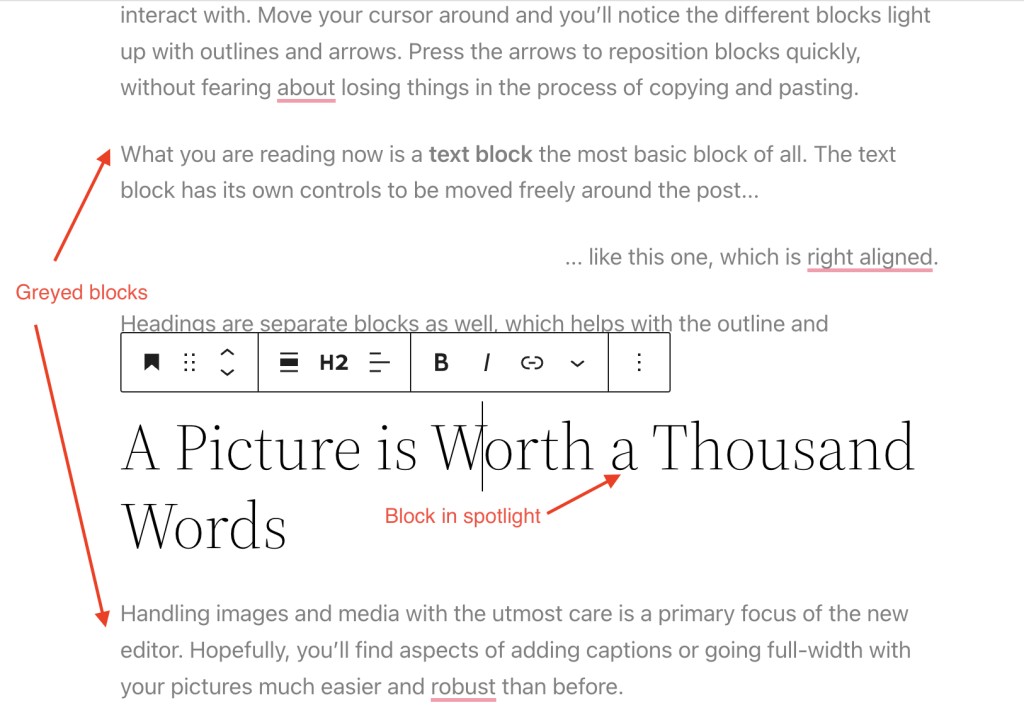
編集
デフォルトでは,ビジュアルエディターが表示されます。コード エディターに切り替えて、HTML コード エディターで投稿またはページ全体を表示します。。
道具
ここにあります,管理できますブロックを再利用する、勉強キーボードショートカット、WordPress ブロックエディターのウェルカムガイドにアクセスしてください、投稿/ページ上のすべてのコンテンツをコピーします,または、他のサポート記事を参照してください。
優先度
使用最初に選んだメニューはOKです:
- 編集エクスペリエンスをカスタマイズする。
- ブロックの操作方法と、ブロックの検索時に表示されるブロックを変更する。
- 投稿/ページから設定個々のパネルを表示または非表示にする。
全画面モードをオフにするにはどうすればよいですか?

全画面モードをオフにするには,右上隅にある 3 点メニューを使用し、全画面モードのチェックを外してください。。
選択内容はブラウザのローカル ストレージに保存されます。ブラウザを切り替えると,ビューの選択は記憶されません,設定をリセットする必要があります。これはコンピュータを切り替えたときにも発生します。
Safari ユーザーはデフォルト設定のリセットに遭遇することがあります,ローカルストレージのエントリを時々削除するようにプログラムされているため。
コア開発者が最適なソリューションを見つけるまで,あなたはそれを使うことができます永続的なブロックエディター設定プラグイン。このプラグインは、全画面モードの設定をデータベースに保存します。。したがって,全画面モードの選択はブラウザーやデバイス間で一貫したままになります。
エディタの使い方
ブロックの追加方法
変換方法はたくさんありますピース投稿またはページに追加する。あなたはそれを使うことができます + ボタン(ブロックインサータと呼ばれます)投稿またはページの任意の場所にブロックを追加します。検索機能を使用して、必要なブロックをすばやく見つけて投稿またはページに追加することもできます。。
ここで入手可能投稿またはページにブロックを追加する方法の詳細を確認します。。
ブロックの設定方法
各ブロックには、ブロックのレイアウトと外観をカスタマイズするための独自のツール セットがあります。。
ブロックツールバー
表示するブロックを選択します。ブロックツールバー。

ブロック ツールバーには、選択したブロックの書式設定オプションが含まれています。ブロック ツールバーのこれらのオプションは、挿入されたブロックに応じて異なります。。
ブロック ツールバーの最も一般的なオプションのいくつかは次のとおりです。:
変身:いつもの,ブロック ツールバーの最初のオプションは [変換] です (以下としてマークされたスクリーンショット1)。これにより、選択したブロックを他のサポートされているブロック タイプのリストに変更できます。。

例えば,段落ブロックを追加し、それを引用ブロックに変更したい場合、表題欄、リストブロックまたは引用ブロック,このアイコンをクリックすると、ドロップダウン メニューにオプションが表示されます。
変換オプションは選択したブロックに応じて異なります。
ブロックを変換するとき,既存のブロック スタイルはブロック変換後も保持されます。
ブロックを変換するとき,ブロック設定サイドバーの「詳細」の下にある「追加の CSS クラス」セクションで追加された追加クラスも、ブロック変換後も保持されます。。
引っ張る:6 つの点のようなアイコンをクリックして押し続けます (上図)としてマークされたスクリーンショット2) ブロックをページの別の部分にドラッグします。
上/下に移動:上矢印または下矢印をクリックします (上としてマークされたスクリーンショット3) ブロックをページ上で 1 つ上/下に移動します。について詳しく読むビルディングブロックの移動情報。
より多くのオプション: 3 つの垂直点 (上部)としてマークされたスクリーンショット4) メニューが開きます,ブロックをさらにカスタマイズするのに役立つ追加の設定が含まれています。について読むより多くのオプション詳しくは。
知らせ:右上隅にある設定アイコンの右側にある 3 つの点をクリックして、表示を有効にすると> 「トップツール列」オプション,ブロック ツールバーは、ブロックの真上に表示されるのではなく、WordPress ブロック エディターの上部 (上部ツールバーの下) に固定されます。。

ページ/投稿設定
公開されるページ/投稿の主要な側面をカスタマイズするためのページ/投稿設定サイドバー。ページや投稿に記載されていますWordPress ブロックエディターの一部。
このサイドバーはWordPressにあります 5.6 で紹介された,ドキュメント設定として知られています。ページ/投稿設定という名前に変更されました。。投稿を扱うかページを扱うかに応じて,サイドバーのタブには次のような名前が付けられています。役職またはページ。カスタム投稿タイプを使用している場合,例えば記事,このタブには、カスタム投稿タイプの名前が付けられます (この場合、記事)。(サイトエディターを使用している場合,タブの名前はテンプレート。)
ページ/投稿設定の開き方

WordPressエディターの右上隅,歯車アイコンを選択します。これによりサイドバーが切り替わります。サイドバー内,左側のタブには、作業中のページまたは投稿全体の設定が含まれています。右側のタブには、選択した個別のブロックの設定が表示されます。


ページ/投稿設定サイドバー
次のセクションは、ページと投稿の設定サイドバーで利用できます。。これはサイトのテーマとプラグインによって異なる場合があります。
一般化する

可視性:この設定は、ページ/投稿が公開された後にどのように表示されるかを制御します。
クリック可視性ポップアップ ウィンドウが開き、現在の設定が表示されます。,表示設定を変更できる場所。ポップアップウィンドウの右上隅をクリックします×で閉じます。
- 公共- 誰もが見ることができます
- プライベート– サイト管理者と編集者のみに表示されます。このページを公開するか非公開で投稿するかを確認するメッセージが表示されます。クリック"もちろん"確認または「キャンセル」をクリックします戻る。

- パスワード保護– パスワードを知っている人だけが投稿を閲覧できます。この設定を選択した場合,安全なパスワードを入力するよう求められます。


リリース:この設定は、投稿がいつ公開されるかを制御します。「公開」をクリックしますポップアップ ウィンドウが開き、現在の設定が表示されます。,設定を変更できる場所。ポップアップウィンドウの右上隅をクリックします×で閉じます。
右上隅 (Xの隣)今意思公開として設定されすぐに。
投稿を過去の日付に戻す、または将来の日付と時刻に変更するには,カレンダーをご利用ください。これにより、投稿が異なる時間に公開されるようにスケジュールされます。
- 毎時:分変更時間。両方を選択してください午前 / 午後
- 日付から下のドロップダウンリストから月を選択してください,次に日付と年を選択します。
- 現在の月の横にある右矢印または左矢印をクリックします,過去または将来の別の月を選択できます,次に、希望する日付をクリックして選択します。
- 現在の日付が灰色の円で強調表示されます。。公開対象として選択された日付は青い丸で強調表示されます。。
- ご注意ください,カレンダーはサイトに基づいて作成されます「一週間の始まりは~」表示開始週を設定する。
URL:この設定はページ/投稿を制御しますパーマリンク。パーマリンク投稿またはページの永続的な URL です。他のブログから流用したものです、ページ/投稿への電子メールまたはソーシャル メディア プロフィールのリンク。

クリックURLポップアップ ウィンドウが開き、現在の設定が表示されます。,設定を変更できる場所。ポップアップウィンドウの右上隅をクリックします×で閉じます。
もしよろしければパーマリンクの設定のために無地,カスタム URL を選択することはできません。下書きや投稿予定の美しいパーマリンク。
- パーマリンク— 投稿またはページを下書きとして保存したら,その後、URL の最後の部分 (URL とも呼ばれます) を編集できます。ナメクジ)。あなたによるとパーマリンクの設定,URL スラグは Web サイトの URL の末尾に追加されます。例えば:https://例.com/[ナメクジ]
- URL スラッグには、投稿/ページ タイトルの URL フレンドリなバージョンが自動的に事前入力されます。。それを変えるために,パーマリンクにリンクできますテキストフィールドに入力します。
- 投稿を見る:此处的链接是帖子发布后的完整 URL。单击此链接将在新选项卡中打开帖子或页面。

テンプレート:此设置控制页面/帖子使用的模板。模板定义了查看帖子或页面时内容的显示方式。クリックテンプレートポップアップ ウィンドウが開き、現在の設定が表示されます。,設定を変更できる場所。ポップアップウィンドウの右上隅をクリックします×で閉じます。
您可以通过单击下拉列表并选择不同的模板来更改模板。您所有的主题模板都将显示在下拉列表中。
如果您使用的是块主题,则可以选择编辑当前模板。单击下拉列表底部的编辑模板,这将在模板编辑器中打开当前模板。您可以在此处对所选模板进行更改。
如果您使用块主题,您还可以选择创建新模板。右上隅にあるテンプレートの追加アイコン (バツアイコンの横)。ダイアログボックスが開きます,ここで、これから作成する新しいテンプレートに名前を付けることができます,次にクリックします作成する開く模板编辑器,新しいテンプレートを作成できる場所。
編集権限がある場合,その場合、「テンプレートの編集」および「テンプレートの追加」オプションは使用できなくなります。

固定されたブログ:この機能は投稿でのみ使用できます。
此复选框控制您是否要将帖子设为置顶帖子。置顶帖子是放置在帖子首页顶部的帖子。
待审核:待审核复选标记表示页面/帖子已准备好供某人审核。待审核的帖子在帖子列表中标记为Pending ,并且还会显示在Pending下的过滤器中。页面/帖子发布后,此复选框将不可用。

作者:此设置将显示页面/帖子的作者。如果您有足够的权限,您可以通过从下拉列表中选择不同的作者来更改作者。

帖子格式:此功能仅适用于帖子且仅适用于某些主题。 在某些主题中,例如“二十十六”,有一个用于发布格式的下拉菜单。主题使用帖子格式以某种风格呈现帖子。请参阅您的主题文档,了解每种帖子格式将如何显示在您的网站上。
移至垃圾桶:帖子或页面首次保存为草稿后,将出现一个名为移至垃圾桶的新按钮。对于待审、计划或发布的页面/帖子,此按钮将继续显示在侧边栏中。项目放入回收站后,会保留 30 天(默认情况下),然后永久删除。
类别

この機能は投稿でのみ使用できます。
WordPress 中的每个帖子都归入一个或多个类别。类别提供了一种将相关博客文章组合在一起的有用方法。它们不仅有助于使帖子井井有条,而且您还可以使用类别在站点的多个位置显示帖子,使访问者更容易快速找到他们正在寻找的内容。
在帖子的设置侧边栏上,您的类别列表将显示带有复选框。通过选中类别名称旁边的复选框,将您的帖子添加到一个或多个类别。
要添加新类别,クリックしてください添加新类别以打开新面板。
- 为新类别键入一个名称。
- 为新类别选择父类别。每个类别都可以分配给父类别,从而允许您在类别结构中设置层次结构。
- クリック添加新类别ボタン。
ラベル

この機能は投稿でのみ使用できます。
标签提供了一种将相关帖子组合在一起并快速告诉读者帖子内容的有用方法。标签还可以让人们更容易找到您的内容。WordPress 中的每个帖子都可以在一个或多个标签下归档。与类别不同,帖子不需要标签。
- 要向您的帖子添加新标签,请在文本框中键入添加新标签。然后按键盘上的
Enterまたは。Return - 如果已经为之前的帖子创建了标签,标签框将开始自动填充匹配的标签。
- 要删除标签,请单击 标签右侧的バツ。
如果您的帖子中经常使用的标签超过 3 個人的な,它们将显示在最常用的下方。单击其中任何一个会将其添加到当前帖子。

特色图片

特色图片(有时也称为帖子缩略图)根据主题以不同的方式使用。许多主题使用此图像来展示主页或博客索引页上的帖子。
要设置特色图片,请从您的计算机中拖动图片并将其放入灰色框中。
您还可以单击“设置特色图像”框,这将打开媒体库,您可以在其中选择图像或上传新图像。选择图像后,您会在所选图像周围看到一个蓝色复选框。单击右下角的设置特色图片按钮,将此图片作为页面/帖子的特色图片。


摘抄
この機能は投稿でのみ使用できます。
此部分是可选的,仅适用于帖子。您可以在此处为帖子或页面写一到两句话的描述。根据主题,这些摘录可以用作预览,而不是在主页、搜索结果或存档页面等不同位置显示完整的帖子或页面内容。
如果摘录为空,WordPress 会使用帖子的前 55 个单词自动创建一个摘录。
讨论

ここにあります,您可以控制人们如何通过评论与您的帖子互动。
- 您可以通过选中Allow comments来打开对 Post 的评论。
- 您还可以通过选中Allow pingbacks & trackbacks来打开pingbacks和trackbacks。Trackbacks 和 Pingbacks 都旨在为博客评论提供一些验证。この機能は投稿でのみ使用できます。
页面属性

此功能仅适用于页面。
此部分允许您设置父页面并更改页面的顺序。
- 使用父页面是将站点页面组织成层次结构的好方法。父页面是顶级页面,子页面嵌套在其下。在父页面文本框内单击将显示层次结构中站点上的页面。您可以选择任何页面作为顶级页面,当前页面作为其子页面。
- 您可以使用“顺序”字段更改使用默认菜单时页面的显示顺序。这会设置您的页面在页面层次结构中的显示顺序。
如何自定义设置侧边栏
您可以使用首选项工具更改 WordPress 编辑器侧边栏中显示的部分。
列表显示
列表视图是一种新工具,可帮助您在内容层和嵌套块之间导航。它目前在顶部工具栏中可见,并且在您浏览内容时将保持打开状态。这使您可以轻松地在您想要更改的确切内容之间移动,无论是帖子最后的单个段落块还是包含可供选择的精美产品选择的栏目块。将其视为导航块复杂性、准确选择所需内容并一次轻松查看构成内容的所有块的终极工具。
如何使用列表视图
如何找到列表视图
您可以在编辑器的顶部工具栏中找到列表视图:

如何打开和关闭列表视图
要打开列表视图,请选择如上所示的列表视图图标。这将导致视图打开并保持打开状态,直到您再次关闭它。您可以通过选择“x”或再次选择“列表视图”图标来关闭列表视图。

如何选择块
列表视图允许您一次查看所有内容并选择您想要的任何块。要选择一个块并使其成为焦点,请在列表视图中单击该块的名称。这将为您选择该层内容,然后根据您的喜好进行自定义。
如何选择多个块
您可以通过按住“shift”键并单击它们来在列表视图中同时选择多个块。

如何拖放块
打开列表视图后,选择要拖放的块或块的一部分。选择后,您可以将内容拖放到列表视图侧边栏中的任意位置。您无法在编辑器内拖放。

如何更改单个块
列表视图中的每个块都有一个三点菜单,您可以单击该菜单对块本身采取进一步的操作。您还可以选择一个块并使用键盘控件轻松删除它。

如何折叠部分
在块的每个部分旁边,您会看到一个箭头图标,您可以单击它来折叠或展开块的部分。如果您试图在复杂的内容之间导航以便更轻松地关注不同的部分,这将很有帮助。

如何帮助区分块
如果块具有 ID/锚点集,它会显示在列表视图中,因此可以更轻松地区分其他块并根据需要进行引用。这是一个带有锚点的示例IDname :

锁定块
如果某个块已被锁定,则在列表视图中其名称旁边会显示一个小图标。

模板部件和可重复使用的块
模板部件そして可重复使用的块以紫色突出显示,以区别于常规块。此突出显示/大纲在编辑器区域和列表视图本身中可见。

大纲部分
列表视图旁边有一个名为“大纲”的替代项。大纲显示以下帖子信息:
- 字符数。
- 字数。
- 是时候阅读了。
- 标题结构。

首选项概述
当您开始使用WordPress ブロックエディターまたは站点编辑器时,您发现选择和面板的数量太多了,您可以使用首选项功能根据自己的喜好打开/关闭各种选项。这有助于消除布局中妨碍您写作的分散注意力的元素,并创建您喜欢的编辑体验。
如何找到首选项
存在するWordPress ブロックエディターまたは站点编辑器真ん中,选择顶部工具栏右上角的三个垂直点图标。这将打开一个下拉菜单。選ぶ最初に選んだ開く最初に選んだ对话框。

WordPress 块编辑器中的首选项
本节介绍您在WordPress 块编辑器中时的首选项设置。
一般的

リリース:这使您可以自定义与发布帖子或页面相关的选项。
- 包括预发布清单:通过切换此选项,您可以在发布帖子/页面之前启用一个额外的步骤。系统会要求您查看可視性そして发布日期的设置,そして追加します类别そしてラベル等设置。此清单只会在您点击リリース后出现。您可以进行相关更改,然后再次单击“发布”以发布帖子/页面。

外観:本节涵盖与编辑器的外观和感觉特别相关的首选项。
- Spotlight 模式:当您打开它时,WordPress Block Editor 将设置为 Spotlight 模式。除了你正在处理的那个之外,所有的块都是灰色的,这样你就可以一次专注于一个块。
- 显示按钮文本标签:当您切换此选项时,它允许您在工具栏中显示文本而不是图标。这适用于块编辑器中的顶部工具栏和单个块工具栏。


- 始终打开列表视图:启用此选项后,每次打开块编辑器时,默认情况下都会打开块列表视图侧边栏。如果您是一直使用列表视图的人之一,这将很有帮助。

- 减少界面:当你打开它时,它会创建一个干净的界面,让你在写作时分心更少。WordPress 关闭了工具栏中的各种选项和面板,并删除了编辑器底部的面包屑。思い出してください,这些选项不会消失!它们在您编写时只是隐藏起来,如果您需要它们,当您将鼠标悬停在工具栏上时它们就会变得可见。


- 使用主题样式:此选项允许您的编辑器看起来像您的主题,以便在您创建内容时,您对发布时的外观有强烈的感觉。如果您更愿意关注内容本身而不一定是它的外观,您可以关闭此选项以删除您的主题样式。
- 显示块面包屑:当你切换这个时,WordPress Block Editor 在编辑器的底部显示块面包屑。块面包屑使您可以轻松了解您在内容中的位置,并提供一种轻松选择父块的方法。当您处理多层嵌套块或更复杂的排列时,这尤其有用。

积木

块交互:此部分有助于自定义您与块插入器中的块交互的方式
- 显示最常用的块:当您打开此选项时,它会在块插入器中启用一个部分,显示您最常使用的所有块。这有助于轻松找到您经常使用的块来构建页面或发布内容。

- 在块内包含文本光标:此选项通过阻止文本插入符离开块来帮助屏幕阅读器。
可见块:此部分允许您禁用不想出现在插入器中的块。他们总是可以在以后切换回来。

- 您可以通过在搜索框中输入名称轻松搜索块。
- 您可以选中或取消选中复选框以显示或隐藏列表中的块。
- 当您取消选中列表中的方块时,您会在顶部收到一条消息,显示有多少方块已被隐藏。
面板

文档设置:此部分可让您选择页面/帖子设置侧边栏中显示的面板。如果您在此处关闭某个项目,它将在页面/帖子设置侧边栏中隐藏该部分。如果您发现您不使用设置侧边栏中的特定面板并且想要简化您的编辑体验,这个选项很有帮助。
附加:此部分允许您向编辑器添加额外区域。

如何在块编辑器使用键盘快捷键
WordPress 可视化(块)编辑器中有几个键盘快捷键可供您使用。这些快捷方式使您无需使用鼠标即可完成简单的任务。
您可以通过单击Shift + オルタナティブ + Hまたは⌃ + ⌥ + H访问所有可用快捷键的列表
视窗
全局快捷方式
| 在可视化编辑器和代码编辑器之间切换 | Ctrl + Shift + オルタナティブ + M |
| 切换全屏模式 | Ctrl + Shift + オルタナティブ + F |
| 打开阻止列表视图 | Shift + オルタナティブ + O |
| 显示或隐藏设置边栏 | Ctrl + 转移 + , |
| 导航到编辑器的下一部分 | Ctrl + ` Shift + オルタナティブ + N |
| 导航到编辑器的前一部分 | Ctrl + Shift + ` Shift + オルタナティブ + P |
| 导航到最近的工具栏 | オルタナティブ + F10 |
| 保存您的更改 | Ctrl + S |
| 撤消您的最后更改 | Ctrl + Z |
| 重做上次撤消 | Ctrl + Shift + Z |
选择快捷键
| 键入时选择所有文本/块 | Ctrl + A |
| 清空选项 | escape |
| 取消选择选定的块 | double escape |
阻止快捷方式
| 复制选定的块 | Ctrl + Shift + D |
| 取消选择选定的块 | double escape |
| 删除选定的块 | Shift + オルタナティブ + Z |
| 在所选块之前插入一个新块 | Ctrl + オルタナティブ + T |
| 在所选块之后插入一个新块 | Ctrl + オルタナティブ + Y |
| 删除多个选定的块 | del backspace |
| 向上移动选定的块 | Ctrl + Shift + オルタナティブ + T |
| 向下移动选定的块 | Ctrl + Shift + オルタナティブ + Y |
| 添加新段落后更改块类型 | / |
文本格式
| 将所选文本设为粗体 | Ctrl+B |
| 将所选文本设为斜体 | Ctrl+I |
| 将所选文本转换为链接 | Ctrl+K |
| 添加从可用链接中选择的链接 | [[ |
| 删除链接 | Ctrl + Shift + K |
| 在所选文本下划线 | Ctrl+U |
苹果设备
全局快捷方式
| 在可视化编辑器和代码编辑器之间切换 | ⇧ + ⌥ + ⌘ + M |
| 切换全屏模式 | ⇧ + ⌥ + ⌘ + F |
| 打开阻止列表视图 | ⌃ + ⌥ + O |
| 显示或隐藏设置边栏 | ⇧ + ⌘ + , |
| 导航到编辑器的下一部分 | ⌃ + ` ⌃ + ⌥ + N |
| 导航到编辑器的前一部分 | ⌃ + ⇧ + ` ⌃ + ⌥ + P |
| 导航到最近的工具栏 | ⌥ + F10 |
| 保存您的更改 | ⌘ + 小号 |
| 撤消您的最后更改 | ⌘ + Z |
| 重做上次撤消 | ⇧ + ⌘ + Z |
选择快捷键
| 键入时选择所有文本/块 | ⌘ + A |
| 清空选项 | escape |
Block快捷方式
| 复制选定的块 | ⇧ + ⌘ + D |
| 取消选择选定的块 | double escape |
| 删除选定的块 | ⌃ + ⌥ + Z |
| 在所选块之前插入一个新块 | ⌥ + ⌘ + T |
| 在所选块之后插入一个新块 | ⌥ + ⌘ + Y |
| 删除多个选定的块 | del backspace |
| 向上移动选定的块 | ⇧ + ⌥ + ⌘ + T |
| 向下移动选定的块 | ⇧ + ⌥ + ⌘ + Y |
| 添加新段落后更改块类型 | / |
文本格式
| 将所选文本设为粗体 | ⌘ + B |
| 将所选文本设为斜体 | ⌘ + I |
| 将所选文本转换为链接 | ⌘ + K |
| 添加从可用链接中选择的链接 | [[ |
| 删除链接 | ⇧ + ⌘ + K |
| 在所选文本下划线 | ⌘ + U |
块编辑器键盘快捷键分为四个部分:
- 全局快捷方式
- 选择快捷键
- 阻止快捷方式
- 文本格式快捷方式
全局快捷方式
在可视化编辑器和代码编辑器之间切换
您可以使用以下命令在可视化(块)编辑器和代码编辑器之间切换:
Ctrl + Shift + オルタナティブ + Mまたは⇧ + ⌥ + ⌘ + M
如果您在可视化编辑器屏幕上

您可以按Ctrl + Shift + オルタナティブ + Mまたは⇧ + ⌥ + ⌘ + M,屏幕切换到代码编辑器,反之亦然。

切换全屏模式
您可以按Ctrl + Shift + オルタナティブ + Fまたは⇧ + ⌥ + ⌘ + F切换全屏模式
打开阻止列表视图
您可以按Shift + オルタナティブ + Oまたは⌃ + ⌥ + O打开阻止列表视图

您可以通过按Ctrl + Shift +または ⇧ + ⌘ +来显示或隐藏设置边栏,

您可以使用两种不同的快捷方式导航到编辑器的下一部分 :
- Windows:Ctrl + `またはShift + オルタナティブ + N
- Mac:⌃ + `または⌃ + ⌥ + N


在上图中,蓝色突出显示的是您正在访问的块。
您可以使用两种不同的快捷方式导航到编辑器的前一部分:
- Windows:Ctrl + Shift + `またはShift + オルタナティブ + P
- Mac:⌃ + ⇧ + `または⌃ + ⌥ + P
您可以按オルタナティブ + F10または⌥ + F10导航到最近的工具栏

保存您的更改
您可以按以下键保存更改:Ctrl + Sまたは⌘ + S
假设您在可视化编辑器中并进行了一些更改。

当您按Ctrl + Sまたは⌘ + S时,下書きを保存更改为已保存,表示您所做的更改已成功保存。

撤消您的最后更改
假设如果你输入或做了一些你想立即撤消的事情,你可以通过按Ctrl + Zまたは⌘ + Z来完成

使用快捷方式后:

重做上次撤消
同じ,您可以通过按Ctrl + Shift + Zまたは⇧ + ⌘ + Z 重做上次撤消
这会带回您刚刚撤消的内容。
选择快捷键
键入时选择所有文本/块
您可以使用这些快捷键来选择文本。
您可以在键入Ctrl + Aまたは⌘ + A时选择所有文本
… 并再次按下以选择所有块。

清空选项
您可以按Esc键清除选择

Block快捷方式
这些快捷方式特定于您正在访问它们的块。
复制选定的块
假设您正在输入一个块。

如果您按Ctrl + Shift + Dまたは⇧ + ⌘ + D,整个块将被复制并出现在您输入的块的正下方。

删除选定的块
您可以通过按Shift + オルタナティブ + Zまたは⌃ + ⌥ + Z来移除选定的块
取消选择选定的块
您可以通过按两次Esc取消选择选定的块
在所选块之前插入一个新块
您可以通过按Ctrl + オルタナティブ + Tまたは⌥ + ⌘ + T在所选块之前插入一个新块

在所选块之后插入一个新块
您可以通过按Ctrl + オルタナティブ + Yまたは⌥ + ⌘ + Y 在所选块之后插入一个新块

删除多个选定的块
假设您选择了多个块。

如果按del / backspace,所有选定的块都将被删除。

向上移动选定的块
假设您选择了一个块。

如果按Ctrl + Shift + オルタナティブ + Tまたは⇧ + ⌥ + ⌘ + T,整个块向上移动一步。

您可以多次使用此快捷方式将块进一步向上移动。
向下移动选定的块
同じ,您可以通过按Ctrl + Shift + オルタナティブ + Yまたは⌥ + ⌘ + ⇧ + Y向下移动选定的块
您可以多次使用此快捷方式将块进一步向下移动。
添加新段落后更改块类型
假设您已将段落添加到一个块并选择了该块。

如果您按/将出现更改块类型的菜单。

文本格式
这些快捷方式可用于格式化块中的文本。
将所选文本设为粗体
您可以通过按Ctrl + Bまたは⌘ + B将所选 文本设为粗体
例:这是粗体文本。
将所选文本设为斜体
您可以通过按Ctrl + Iまたは⌘ + I使所选文本变为斜体
例:这是一个斜体文本。
将所选文本转换为链接
您可以通过按Ctrl + Kまたは⌘ + K将所选文本转换为链接
例:这是链接文本。
删除链接
假设您选择了带有链接的文本。

如果按Ctrl + Shift + Kまたは ⇧ + ⌘ + K,所选链接将被删除。

在所选文本下划线
您可以通过按Ctrl + Uまたは⌘ + U 为所选文本添加下划线
例:这是带下划线的文本。

