
Как установить Элементор?
Установить через бэкэнд WordPress:
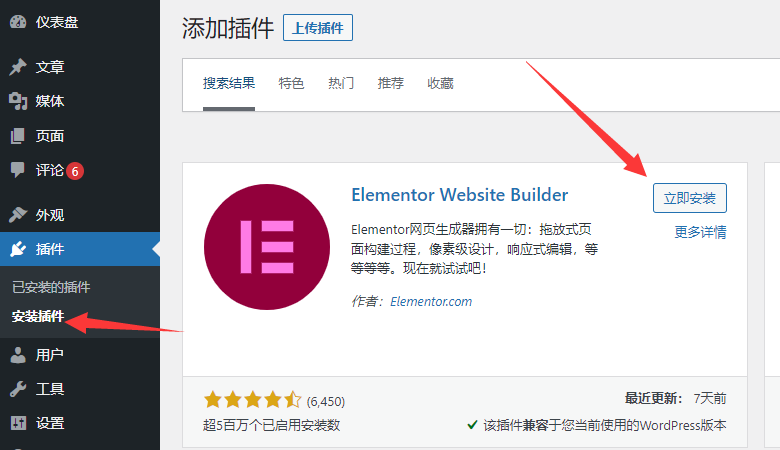
шаг 1,Войдите в бэкэнд WordPress,Найдите Elementor на панели плагинов.,Нажмите, чтобы установить и активировать сейчас。

Шаг 2,Завести аккаунт。Если в настоящее время вы хотите испытать только бесплатную версию,Пожалуйста, выберите пропустить。

Шаг 3,Установить тему。Elementor официально рекомендует Hello,Это легкая тема WordPress.,высокоскоростной,Но что касается создания веб-сайта,Новичкам будет проще выбрать тему Astra,Рекомендуется пропустить。

Шаг 4,Добавить название сайта,То есть заголовок главной страницы сайта.,Сначала пропустите здесь,Следовать заSEO-оптимизацияЗаполните его, когда。

Шаг 5,Загрузить сайтЛоготип。То же, что и предыдущие шаги,Пропустить, если не готов,Вы можете загрузить или изменить его в любое время позже.。

Шаг 6,Узнайте, как использовать Elementor。Вы увидите двух волшебников,Слева страница создания,Справа — шаблон импорта,Вы можете нажать, чтобы просмотреть его самостоятельно,Если вы решите пропустить,Перейду на страницу создания。
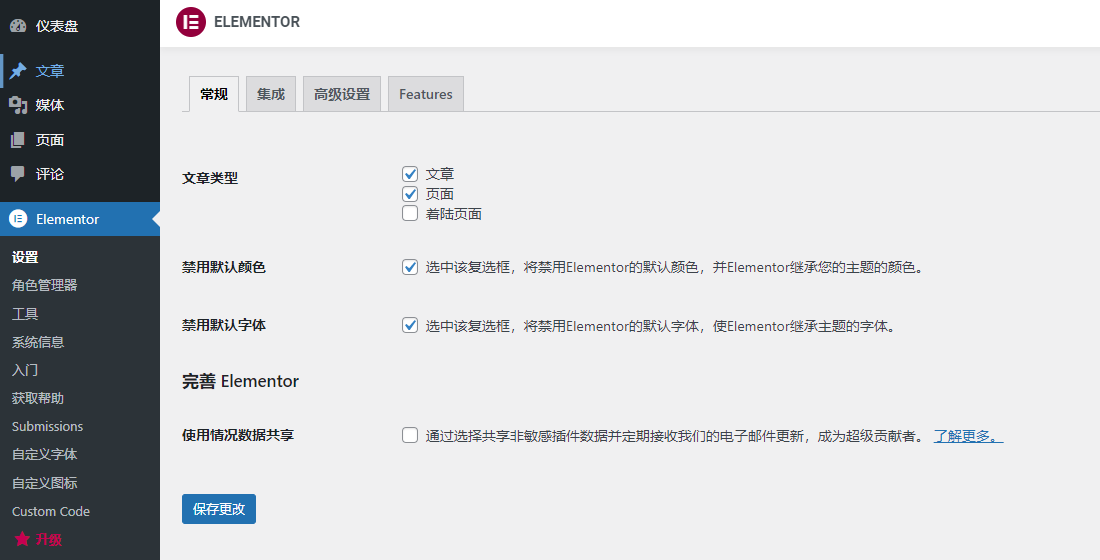
идите сюда,Элементор установлен.,Серверная часть веб-сайта также добавит соответствующие параметры настройки.,Следующий шаг — ознакомиться с его рабочим интерфейсом и способами его использования.,и используйте его для создания страниц сайта。
Загрузите через официальный сайт Elementor.
- Идти к Elementor.com,Затем нажмите скачать。
- В бэкэнде WordPress,Нажмитеплагин > Установить плагин。
- НажмитеЗагрузить плагин,Затем выберите файл, который вы скачали в Elementor.。

Руководство по использованию Elementor
ИспользованиеЭлементора,Вам не нужно изучать какие-либо знания программирования,Вы можете создать высококачественный веб-сайт。но,Прежде чем создавать веб-сайт, лучше всего изучить его основные операции.,Учитывая эти,Я объясню шаг за шагом, как им пользоваться.。
1. Создать страницу

шаг 1,Сначала создайте новую страницу в бэкэнде WordPress.,Затем нажмите кнопку «Редактировать с помощью Elementor» вверху.。

Шаг 2,Ознакомиться со структурой редактора,Всего есть три части,Это модули панели инструментов.,Визуальный интерфейс и навигатор。
- панель инструментов:Содержит большое количество модулей перетаскивания.,Такие как блок、картина、письмо、Кнопки и т. д.
- Визуальный интерфейс:При редактировании страницы,Знайте, какие изменения произошли на странице в режиме реального времени
- Навигатор:Отображает расположение элементов страницы сверху вниз.,Удобно настраивать порядок каждого модуля

Шаг 3,Нажмите знак плюса, чтобы выбрать нужную структуру.,Определите примерно, сколько блоков следует разместить в одной строке или столбце.。

Затем,Перетащите модуль с левой панели инструментов в правый блок.,Например, заголовок、картина,кнопка。

Шаг 4,Нажмите на синее пунктирное поле справа.,Выберите модуль, который вы добавили,Вы можете изменить содержимое модуля.。

Шаг 5,Нажмите «Настройки» в левом нижнем углу.,Изменить макет страницы на полную ширину,Ширина каждого блока позже может быть отрегулирована индивидуально.。

Шаг 6,Используйте предварительный просмотр, чтобы увидеть, как страница будет выглядеть на самом деле.,Убедившись, что все верно, нажмите «Опубликовать».。До сих пор,Страница успешно создана。
После публикации страницы,Если эта страница является домашней страницей веб-сайта,Вы можете перейти к настройкам бэкэнда WordPress. > читать,Установить эту страницу как статическую домашнюю страницу,и сохранить изменения,Эта страница будет отображаться при доступе к доменному имени в будущем.。
2. Элементор Про
На основе бесплатной версии,Pro добавляет множество расширенных функций,Наиболее полезными из них являются шаблоны игенератор тем,Также включает в себя больше модулей、целевая страница、Всплывающие окна и т. д.,Далее я научу вас пользоваться Pro。

шаг 1,Сначала зайдите на официальный сайт, чтобы купить Elementor Pro.,Затем добавьте плагин в серверную часть сайта.,Загрузите установочные файлы,Нажмите, чтобы установить и активировать сейчас。Если вы считаете, что официальный сайт слишком дорогой,Вы также можете связаться с Yideng Genuine Authorization.,Разумная стоимость。

Шаг 2,Установите плагин,В правом верхнем углу вы увидите приглашение на активацию.,Пожалуйста, нажмите кнопку «Подключиться и активировать».。

Шаг 3,Посмотреть статус активации,Активный означает, что он был активирован.,Можно обновить онлайн позже,Импортируйте массивные платные шаблоны。
3. Импортировать шаблон
Обновленная версия Elementor Pro поставляется сМножество шаблонов,После импорта это может значительно упростить процесс создания веб-сайта.,Это самая большая разница между бесплатной версией и Pro.,Это также основная причина, по которой новички могут создать веб-сайт без фундамента.。

шаг 1,Откройте редактор страниц Elementor.,Нажмите на значок папки в правом нижнем углу.,Войдите в библиотеку шаблонов。

Шаг 2,Выберите шаблон。Если ты встретишь кого-то, кто тебе понравится,Вы можете нажать на увеличительное стекло на изображении, чтобы просмотреть его.。

Шаг 3,Нажмите зеленую кнопку «Вставить».,Импортируйте шаблоны онлайн одним щелчком мыши。
Шаг 4,После импорта шаблона,Вы увидите серию готовых модулей,Следующее, что нужно сделать, это создать их индивидуальный дизайн.。

4. Страница с индивидуальным дизайном
Каждый модуль в Elementor,Вы можете настроить их дальше,изменить его содержание、Типографика или стиль,Создавайте их так, как вы хотите,Конкретный метод работы заключается в следующем。

Изменить макет
Нажмите на шесть точек над синим пунктирным полем.,Флажок ширины контента,Вы можете настроить ширину всего блока на странице.。
Изменить структуру

Нажмите те же шесть точек,Найдите структуру под макетом,Структурные пропорции каждого модуля в блоке могут быть изменены.。
Изменить текст
текстовый модуль,например текст и заголовки,Просто нажмите на соответствующий модуль,Вы можете изменить текстовое содержимое внутри。

Редактировать изображение
Нажмите на модуль изображения, чтобы заменить или удалить изображения.,Вы также можете настроить размер изображения,Выравнивание,Добавляйте ссылки и субтитры。

Изменить цвет
Нажмите на модуль, который вы хотите изменить.,В стиле есть варианты настройки цвета。

Удалить модуль

Если вы столкнулись с блоком или модулем, который вам не нравится,Вы можете щелкнуть правой кнопкой мыши, чтобы удалить。
шаблон ответа

Нажмите четвертый значок в левом нижнем углу.,войти в режим ответа,Настройка макетов страниц для планшетов и мобильных телефонов。
Настройки сайта


Последнее, что вам нужно сделать, это нажать на меню в левом верхнем углу.,Настройка основных элементов сайта,Например, глобальный цветной шрифт、стиль темы、Логотип и фон сайта и т. д.,Хотя вы также можете подождать, пока сайт будет создан, прежде чем делать это.,Но нет ничего плохого в том, чтобы сначала его настроить.。
Идентификатор сайта,Логотип может быть настроен、Название сайта и описание сайта。
До сих пор,На этом мы заканчиваем введение о том, как настроить страницу дизайна.,Следующее, что нужно сделать, это повторно импортировать шаблон.,оставь то, что хочешь,Удалите то, что вам не нужно,и постоянно совершенствовать и улучшать,Наконец, объедините оставшиеся модули вместе, чтобы сделать его своим собственным.。
5. Добавьте верхний и нижний колонтитулы
Хорошо спроектируйте страницу,Добавьте их в категории в меню WordPress.,Затем используйте конструктор тем, чтобы добавить верхний и нижний колонтитулы веб-сайта.,Ниже приведены подробные шаги。

шаг 1,Нажмите на шаблон в серверной части сайта. > Themebuilder (конструктор тем)。

Шаг 2,Нажмите знак + рядом с верхним или нижним колонтитулом.,Если вы столкнулись с ошибкой,Решается сменой темы。

Шаг 3,Нажмите на значок папки,Добавьте шаблон верхнего или нижнего колонтитула。

Шаг 4,Выберите стиль верхнего и нижнего колонтитула,и импортируйте одним щелчком мыши。

Шаг 5,Настройте элементы верхнего и нижнего колонтитула,После внесения изменений нажмите «Опубликовать».,и выберите отображение всего сайта。
6. Расширение Элементора
Elementor — отличный редактор страниц,Он предоставляет множество функций,Но есть некоторые недостатки в использовании.,Поэтому нам также необходимо установить сторонние плагины темы, чтобы еще больше упростить ее использование.。
расширение темы

Я настоятельно рекомендую вам использовать Astra,Огромным преимуществом является возможность импортировать полные шаблоны веб-сайтов.,а не простой одностраничный шаблон,Это будет еще лучше с точки зрения простоты использования и скорости создания веб-сайтов.。
Расширение плагина

Elementor имеет множество полезных сторонних расширений.,Такие как Essential Addons и Astra UAE.,Они поставляются с сотнями модулей.,Может помочь вам улучшить дизайн вашего сайта。
Часто задаваемые вопросы по Элементору
Является ли Элементор бесплатным?
Да,у него есть бесплатная версия,Но вы также можете заплатить за обновление до Pro.,Цены варьируются от года 59 Доллары США прибывают 399 Диапазон долларов США。
Элементор быстрый?
это очень быстро,Но предпосылка состоит в том, чтобы сопоставить его с хорошим хостингом WordPress.。
Легко ли использовать Elementor?
Да,Редактор имеет интуитивно понятный интерфейс,Очень подходит для частных лиц или малых и средних предприятий, которые только учатся создавать веб-сайты.。
Подходит ли Elementor для оптимизации Google?
Да,Его код чистый и аккуратный,SEO-дружественный,Его используют многие известные англоязычные сайты.。
Подведем итог
Создание сайта – непростая задача,Но, к счастью, у нас есть Elementor.。
Пройдите этот урок,Я считаю, что вы освоили, как использовать его для создания веб-сайта.。Если у вас есть дополнительные вопросы,Вы можете связаться с нами,Также прочтите нашУчебное пособие по созданию веб-сайта внешней торговли:Полное руководство по всему процессу,Содержание более систематично и полно.。

