
1、關於為什麼選擇 Elementor Pro
- 易用性和靈活性:Elementor Pro提供了一個直覺的拖放介面,使得即使是沒有程式設計經驗的使用者也能輕鬆創建和編輯網站。它提供了廣泛的自訂選項,允許使用者根據自己的需求設計網站。
- 豐富的功能:Elementor Pro擁有比免費版本更多的高級功能,如全站編輯、動態內容、主題建構器等,這些功能可以幫助使用者更全面地控制他們的網站設計。
- 專業的設計元素與模板:Elementor Pro提供了大量的專業設計元素和預製模板,這些可以幫助用戶快速建立美觀且功能強大的網頁。
- 持續的更新和支持:購買Elementor Pro意味著可以獲得定期的更新和專業的支援服務,這對於維護網站的安全性和最新性至關重要。
- 提高SEO和響應式設計:Elementor Pro有助於優化網站的搜尋引擎排名,並確保網站在各種裝置上都有良好的顯示效果。
2、官方購買訂閱並註冊
1)註冊官方帳號
前往Elementor官網註冊
如果你打不開請確認,你的電腦是否可以訪問國外的網站(一般情況下都可以打開)。
準備一個信箱帳號,用於註冊帳號。

註冊成功登入後直接登入管理後台

2)購買Elementor Pro訂閱
點選【Subscription】頁面下的【get Elementor Pro】按鈕購買訂閱

選擇你想要購買的訂閱版本,點選下方的【Buy Now】按鈕

填寫帳單資訊,帳單地址可填寫中國,VAT number是稅號用於開票,如果不確定可以先聯絡Elementor 客服確認再購買。

付款方式提供信用卡或PayPal兩種選擇。

填寫完成之後點選【CheckOut】按鈕即可。
提交之後返回Elementor後台管理介面中,可以在【subscription】介面中看到你購買的訂閱。
你可以在這裡直接下載Elementor Pro最新的安裝包,升級訂閱。
升級訂閱只需要補差價即可,同時升級後的訂閱,安裝包是一樣的,不需要重新下載安裝了。
第一次安裝Elementor Pro版本,需要從這裡下載安裝包,上傳並安裝。

3)下載安裝Elementor Pro,並在網站上啟用訂閱
在Elementor管理後台的【subscription】頁面中的訂閱項目點選【download ZIP】下載安裝包到電腦中。

在本機檔案管理器查看下載的安裝包,不需要進行解壓縮。

登入我們的WordPress網站後台,進入插件管理介面,可以看到我們安裝好的Elementor基礎插件,但是還沒有Pro版,點選【安裝插件】

繼續點選【上傳外掛】

點擊上傳本機的安裝包,點選【現在安裝】

安裝完成後點選【啟用插件】

回到已安裝插件列表,可以看到Elementor Pro 已經安裝並啟用,點選【Connect&Active】啟動訂閱
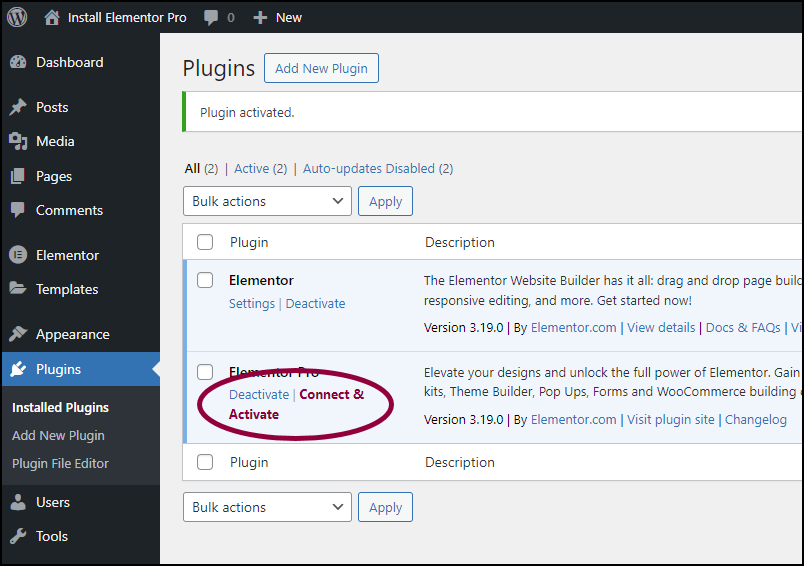
點選【Extend Your License】關聯帳戶

啟動成功自動跳到網站,並顯示訂閱啟動成功狀態

我們打開Elementor 頁面編輯視窗,可以看到專業版的元素全部解鎖,以及所有的專業功能已經全部可用。

這樣你就可以用Elementor來自訂你網站的內容啦!
3、管理訂閱管理的網站
1)查看Elementor Pro 啟用訂閱的網站
在Elementor Pro管理控制後台的【Website】可以看到所有關聯訂閱的網站,但有Pro標誌的代表被授權使用專業版。

2)取消一個網站的專業版激活,並啟動另一個網站
方法1、造訪Elementor官網,登入你的帳號,找到你的訂閱並管理:訂閱 > 管理訂閱

然後,搜尋需要刪除授權的網站,點選斷鍊按鈕即可,被斷開授權的網站中即便裝了Elementor Pro,也會無法正常使用Elementor Pro的功能,但已經做好的頁面不受影響,繼而,你就可以在新網站授權使用Elementor Pro了。

方法2、在原網站的WordPress後台中,斷開Elementor授權,然後在新網站中安裝Elementor Pro並激活。

需要注意的是,如果你的訂閱有限,例如只有一個網站可以被授權,你需要先刪除原來網站的專業版訂閱,才能成功管理並成功訂閱專業版,否則只是管理了帳號,並不能完成專業版訂閱!
4、常見的問題
1)支付方式?
條紋,PayPal或任何信用卡來支付Elementor Pro。
2)升級之後對原本的頁面會有影響嗎?
沒有,你可以繼續修改和編輯原來的內容,並且可以使用Elementor更多的元素和功能。
3)可以將Elementor Pro許可證金鑰從一個網域轉移到另一個網域嗎?
可以,這就是上文提到的訂閱切換,按照操作即可。
4)切換訂閱之後,我刪除訂閱的網站會受到影響嗎?
只要Elementor Pro 插件不刪除,已經編輯好並發布的頁面不會受到影響,但是頁面使用的高級元素將無法再進行編輯,也無法再為頁面新增進階元素。同時,Elementor Pro插件將無法進行更新,Elementor基礎插件可以更新,但是更新之後可能會出現Elementor和Elementor Pro不相容的情況。插件長期不更新也會存在一些漏洞和安全隱患。
5)如果一年後不續訂許可證,會發生什麼情況? Elementor Pro仍然可以使用嗎?
現有的項目將保持不變。唯一的區別是支持,更新和存取需要續訂的高級模板。另外,如果未在2.9版及更高版本中啟動許可證,則不能拖曳Elementor Pro小工具。
6)購買許可證後,我可以升級授權嗎?
當然,您可以隨時升級。您只需要彌補現有方案與要升級的方案之間的價格差,直到剩餘的時間,直到下次許可證更新為止。
7)Elementor Pro有試用版嗎?
沒有,但有退費政策,在前30天內獲得退款。因此,可以嘗試使用一個月,然後再決定是否保留它。
8)停用了Elementor Pro授權的網站會有什麼影響嗎?
針對已經做好的網頁,內容設計都不會受到影響,但涉及Elementor Pro的功能都無法使用。譬如:Elementor Pro的元素塊無法拖曳到頁面上;已有Pro元素塊的dynamic動態呼叫功能不能用,無法使用匯入範本庫功能,無法更新Elementor Pro。
9)啟動Elementor Pro授權時,界面提示reconnect按鈕,且點擊按鈕後無法激活
當你啟動Elementor Pro的授權時,看到提示:我們注意到您正在嘗試連接: 你的域名. Please make sure this is the correct URL and click ‘Reconnect’. 同時提供了一個Reconnect按鈕。即便你點擊了這個按鈕,也依舊無法啟動授權。
出現這個問題的原因是:你的網站後台的setting > general頁面中的wordpress address和site address是不相同的,Elementor Pro需要你統一它們,請修改一致後,再去啟動授權即可。

