

WooCommerce はオンライン ストアを作成するために多くの人や企業に推奨されています,しかし、実際に WooCommerce を使用して電子商取引 Web サイトを作成するにはどうすればよいでしょうか?
大丈夫,これがこの記事で説明する内容です,自己ホスト型 WordPress サイト上の物理製品用の WooCommerce コア プラグインのセットアップについてのみ説明します。,追加のプラグインが必要な関連チュートリアルへのリンクを残します。。
WooCommerceとは何ですか?
WooCommerce は電子商取引用の WordPress プラグインです。しかし、それは単なるプラグインではありません,総合的なプラットフォームです,販売者がオンライン ビジネスをすぐに開始できるようにします。そのシンプルさと使いやすさにより、,このプラグインはすぐに人気を博しました,そして業界の最前線に立つ。
WooCommerce は 500 数百万のアクティブインストール,最も人気のあるプラグインの 1 つです。何百ものプラグインやアドオンを使用して、このツールをより効率的にすることができます。このソフトウェアの基本機能も非常に強力です,すべての基本的な電子商取引機能をカバー。
同じ,WooCommerce も WordPress 上に構築されています。したがって,WooCommerce は親のすべての機能を WordPress と共有します。WooCommerce は WordPress の簡単なカスタマイズ オプションを継承しています。オンラインストアを構築する適切な機会をお探しの場合,WooCommerce は理想的なソリューションです。⬆️
WooCommerce Web サイトの設定を開始する前に,まずWordPressを設定する必要があります,この目的を達成するために,あなたが必要です
- WordPress ホスティング
- Web ホスティング サーバーを指すドメイン名
- SSL証明書がインストールされています
- WordPress は https プロトコルでインストールされます
WordPress ウェブサイトをインストールして適切に設定した後,WooCommerce ストアのセットアップを開始する準備ができました。
第 1 ステップ:WooCommerce をインストールしてアクティブ化する
最初のステップは、WooCommerce プラグインをインストールしてアクティブ化することです,これは WordPress プラグイン リポジトリにあります。,WooCommerce で検索するだけで簡単に見つかります。
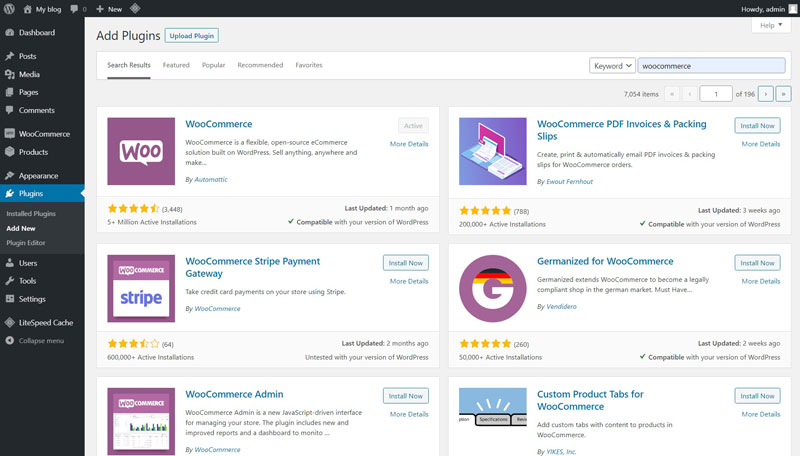
WooCommerceをインストールしてアクティブ化した後,WordPress サイト上に自動的に作成されます 3 ページ,彼らです
- チェックアウト チェックアウト ページ
- マイアカウント マイアカウントページ
- ショップストアページ
これらはすべてショートコードを通じて実現されます,そのまま放っておいたほうがいいよ,特に WooCommerce を始めたばかりの場合,また、これらのページへのリンクがメインのナビゲーション メニューに追加されます。。
ステップ 2:セットアップウィザード
WooCommerceプラグインを有効化した後,クイックスタートガイドが表示されます,全5ページ,ストアに関連するさまざまな側面をカバーします。
あまり役に立たないセットアップガイド,しかし、それでも読む価値はある,セットアップ ウィザードのすべての手順は次のとおりです。思い出してください,セットアップ ウィザードで行った選択は永続的なものではありません;気が変わったら,一部またはすべての選択は後で調整できます。
1、ストアの詳細を設定する
WooCommerce インストール ウィザードの最初のステップは、ストアに関する基本情報を指定することです。これには住所も含まれます、国家、市区町村と郵便番号,とあなたのメールアドレス:
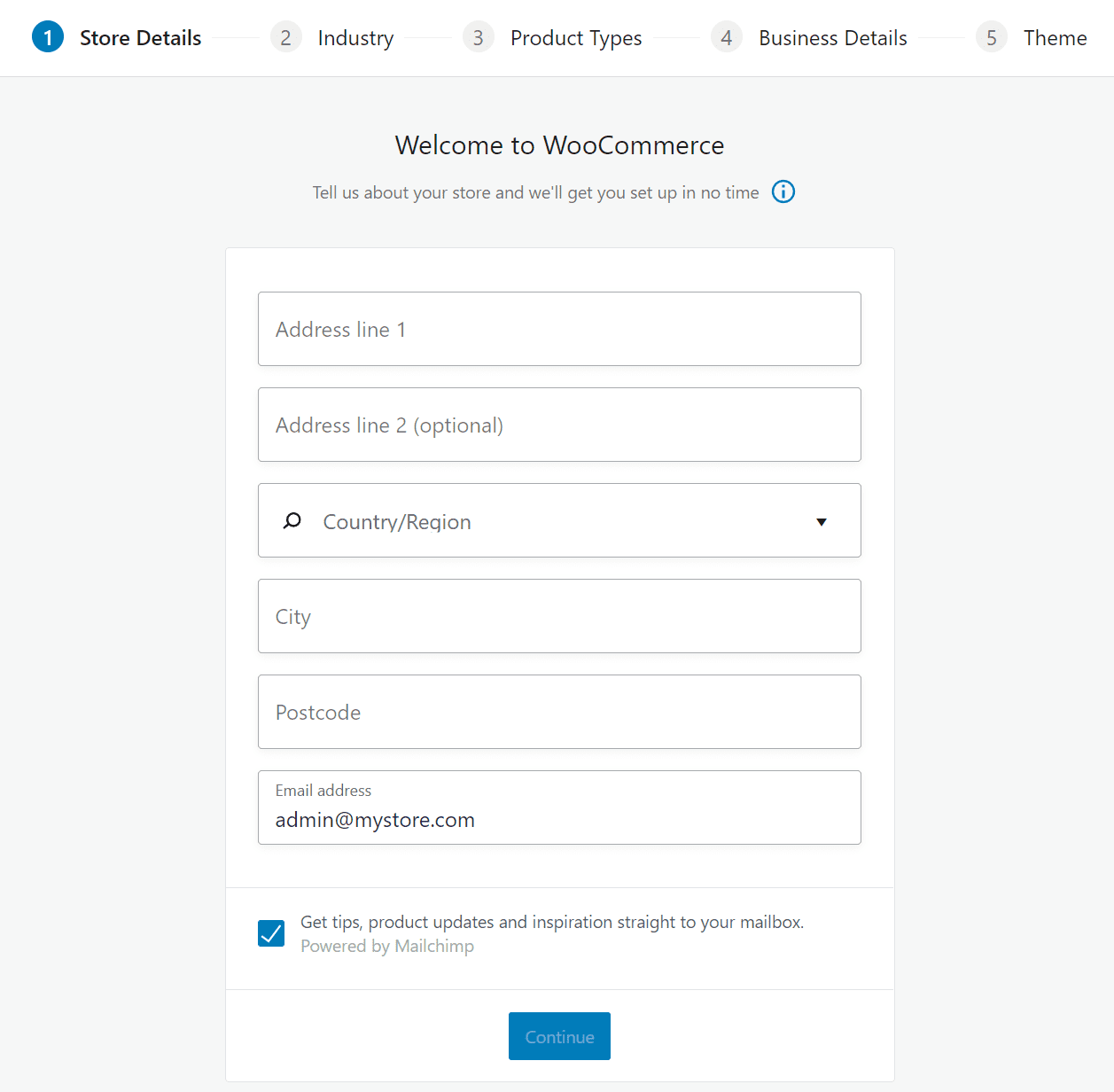
実店舗を持つ企業が店舗を開設する場合,このページに詳細を追加してください。一方で,自宅の住所からオンラインで商品を販売する予定がある場合,ここに詳細を入力する必要があります。
最後のフィールドに関しては,思い出してください,WooCommerce は、入力したメール アドレスを使用して通知を送信します。。これは、監視するアドレスである必要があることを意味します,ただし、個人アドレスにはしないほうがよいでしょう (大量のメールを受信する可能性があるため)。
やっと,オプトインして、WooCommerce からアラートやマーケティング電子メールを受信できます。このプラグインを初めて使用する場合,これらのメールはあなたにとって役立つかもしれません。しかし,これらのメールを受け取るかどうかはあなたの個人的な選択です,あなたのストアには影響しません。
2、ストアの業種を指定してください
WooCommerce ウィザードの 2 番目の画面では、ストアの業界を指定するように求められます。WooCommerce はこの情報を開発目的で使用します。。しかし,選択はプラグインによって提供される機能には影響しません。:
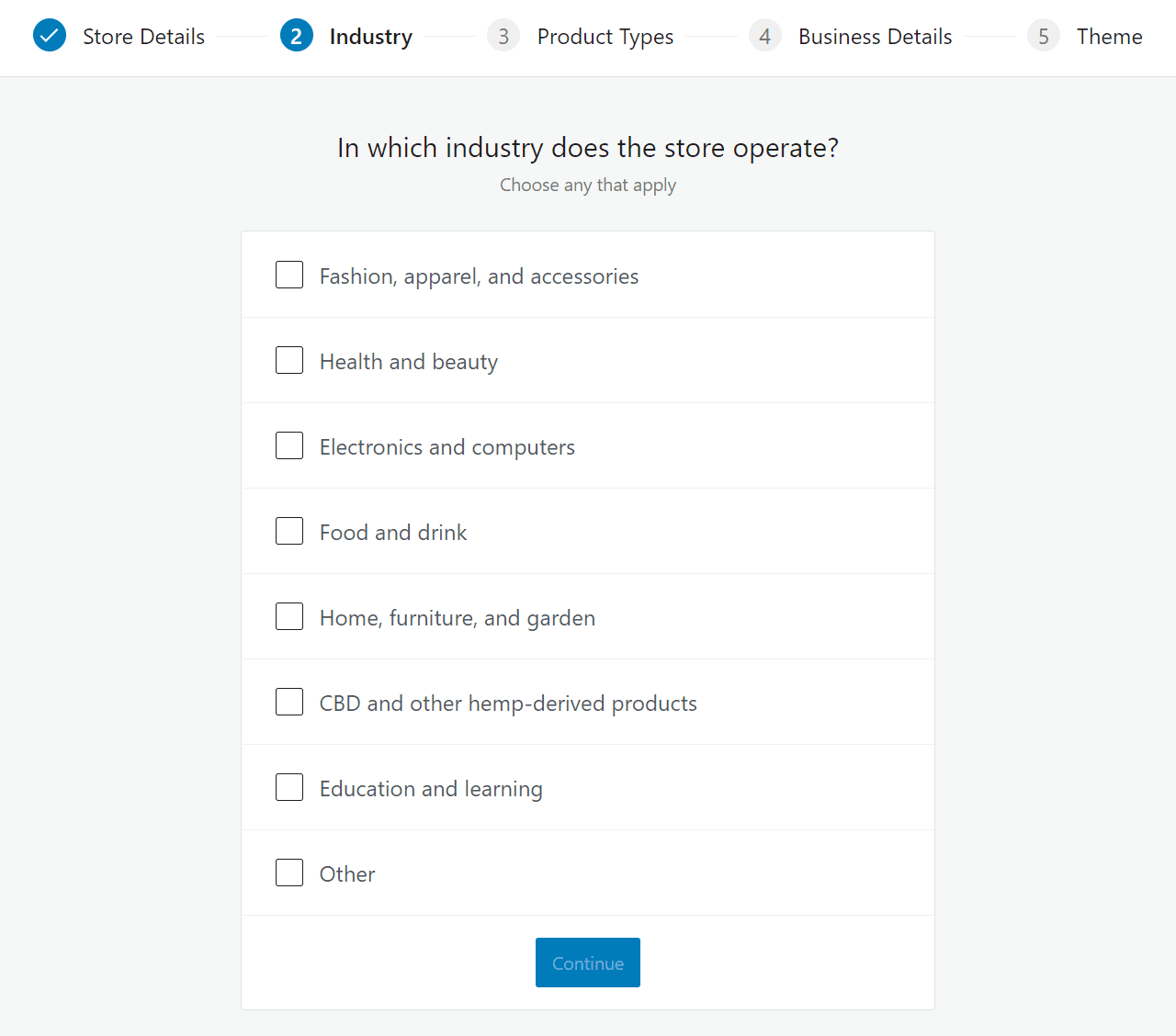
あらゆる業界の製品やサービスを販売する予定がある場合,複数の業界を選択できます。WooCommerce にリストされている業種がストアの説明と一致しない場合,続けて選択してください “他の”。
3、販売する予定の製品の種類を選択してください
WooCommerce を使用すると、物理的およびデジタルの製品やサービスを販売できます。しかし,拡張機能を使用して WooCommerce の機能を拡張することもできます,より多くのデジタル製品を販売するために。WooCommerceでは以下の画像を元に展開できます,WooCommerce と統合された他のサブスクリプション プラグインも利用できます、メンバーシッププラグインまたは予約プラグインによる拡張。
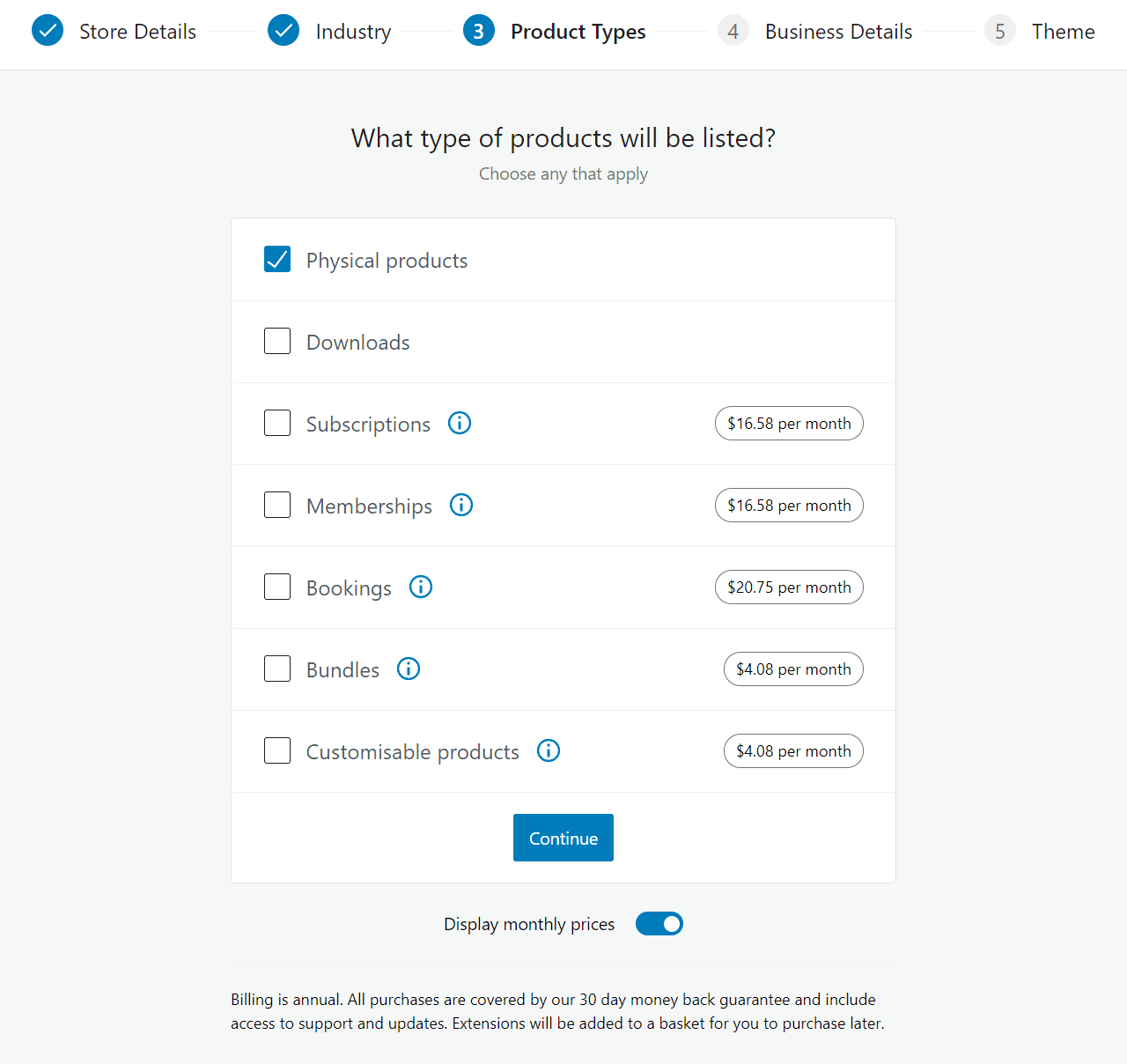
この段階で,WooCommerce は、販売できるいくつかの製品タイプを推奨します (年間ライセンスの購入が必要な拡張機能を使用している場合)。。しかし,これらの年間価格を月々のコストで表示します。
何が重要なのか,WooCommerce が提案する拡張機能にサインアップする必要はありません。新しい製品タイプを追加するためのオプションが多数あります,安い価格,無料でも。また,必要だと感じたら,これらの拡張機能を後でストアに追加することもできます。
現在のところ,物理製品かダウンロードのどちらかを選択するだけです,または両方のタイプを選択します。WooCommerce が提案する他の製品タイプは無視しても問題ありません,続けて。
4、ビジネスモデルに関する情報を追加する
次のページで,WooCommerce では、表示する商品の数を尋ねられます。,これらの商品を他の店舗でも販売するかどうか:
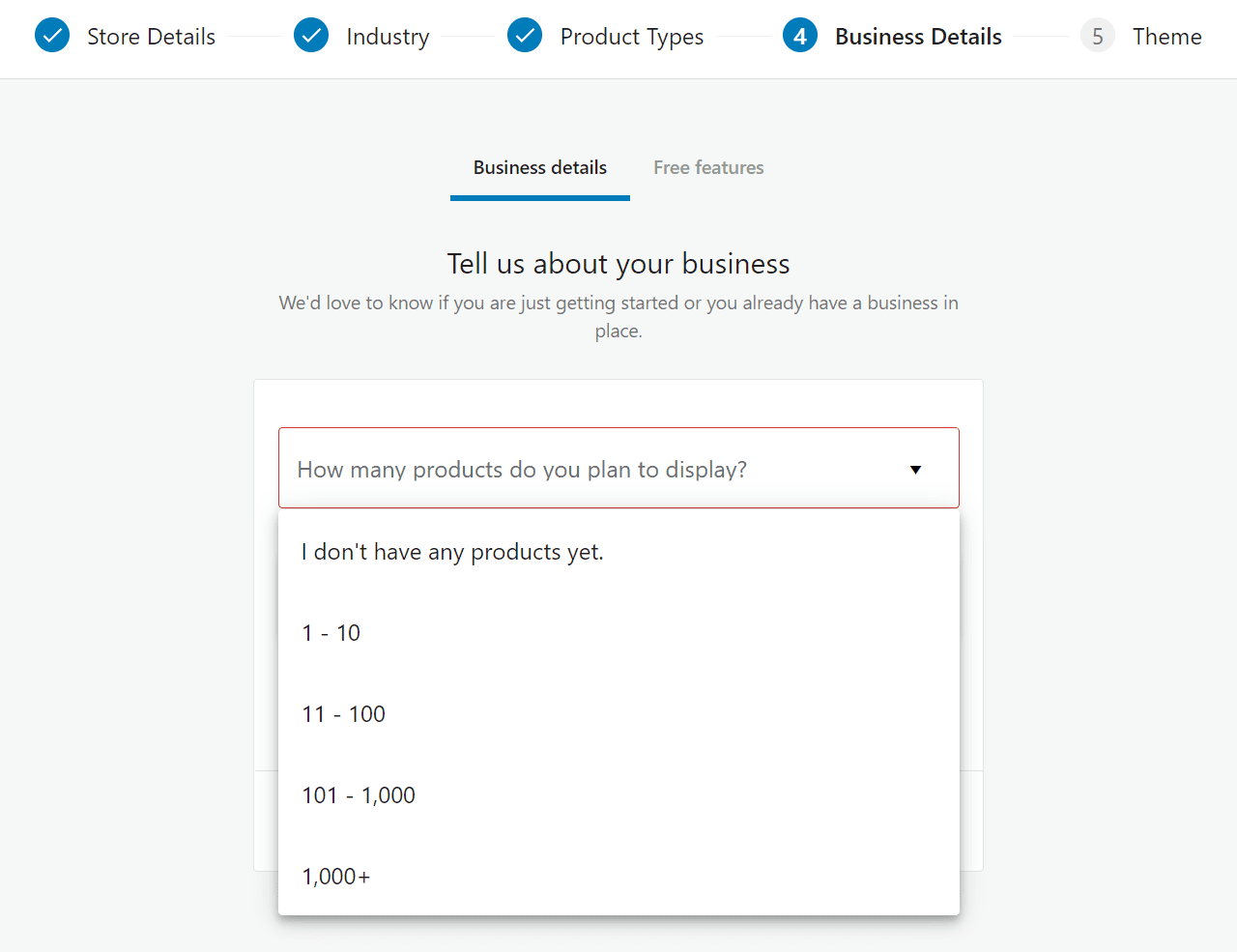
ここで選択した回答は、WooCommerce が提供する基本機能には影響しません。。しかし,あなたの答えに基づいて,プラグインにより、無料の拡張機能が自動的にストアに追加される場合があります。
例えば,あなたがいるなら “現在他のプラットフォームで販売していますか? WooCommerce は、現在の収益と使用しているプラットフォームについて尋ねます。:
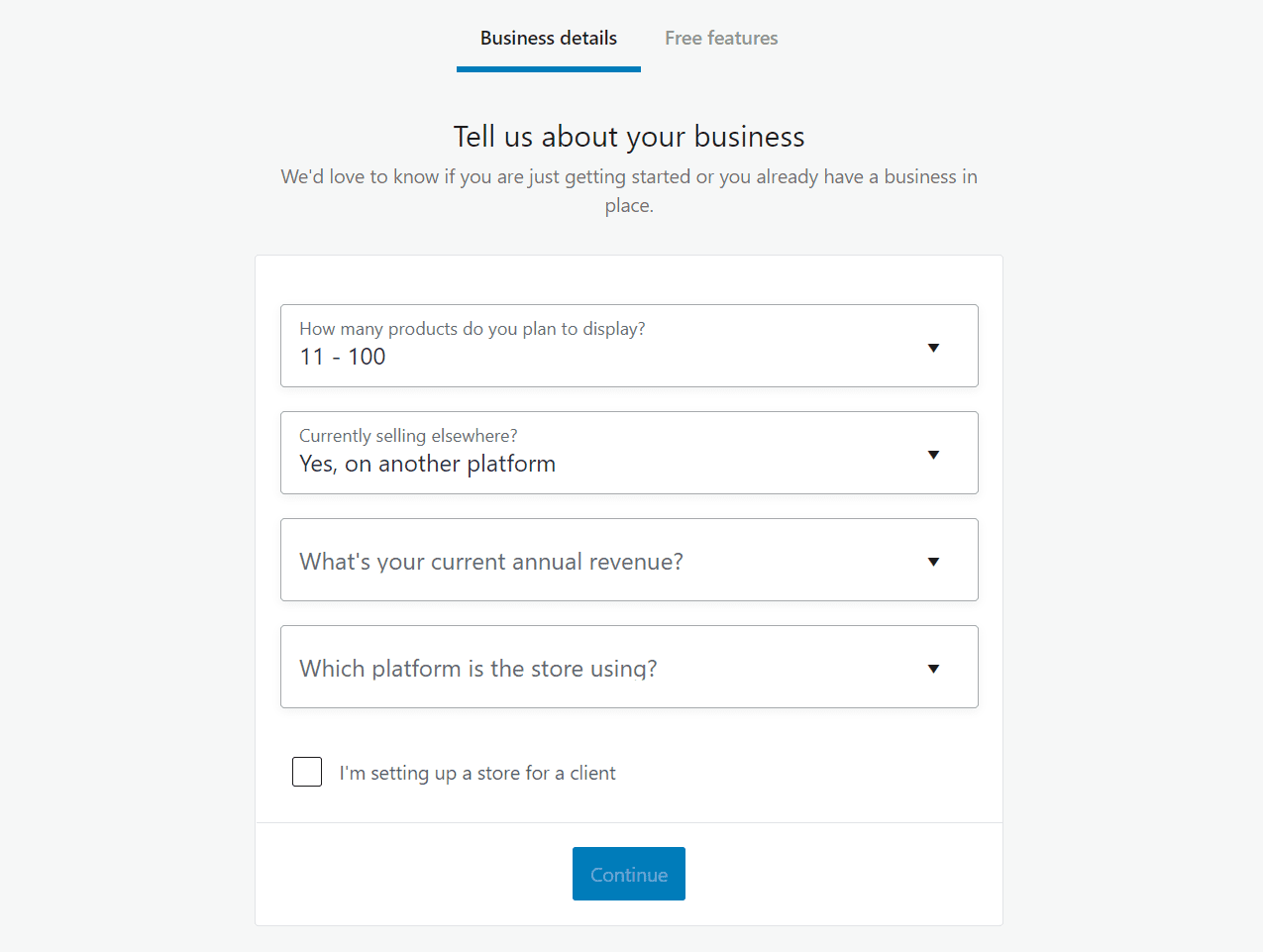
このページでは、クライアント用に WooCommerce ストアを作成するかどうかを指定することもできます。。クリック “続く “戻る,WooCommerce は、提供された回答に基づいてストアに無料の拡張機能を追加するかどうかを尋ねます。:
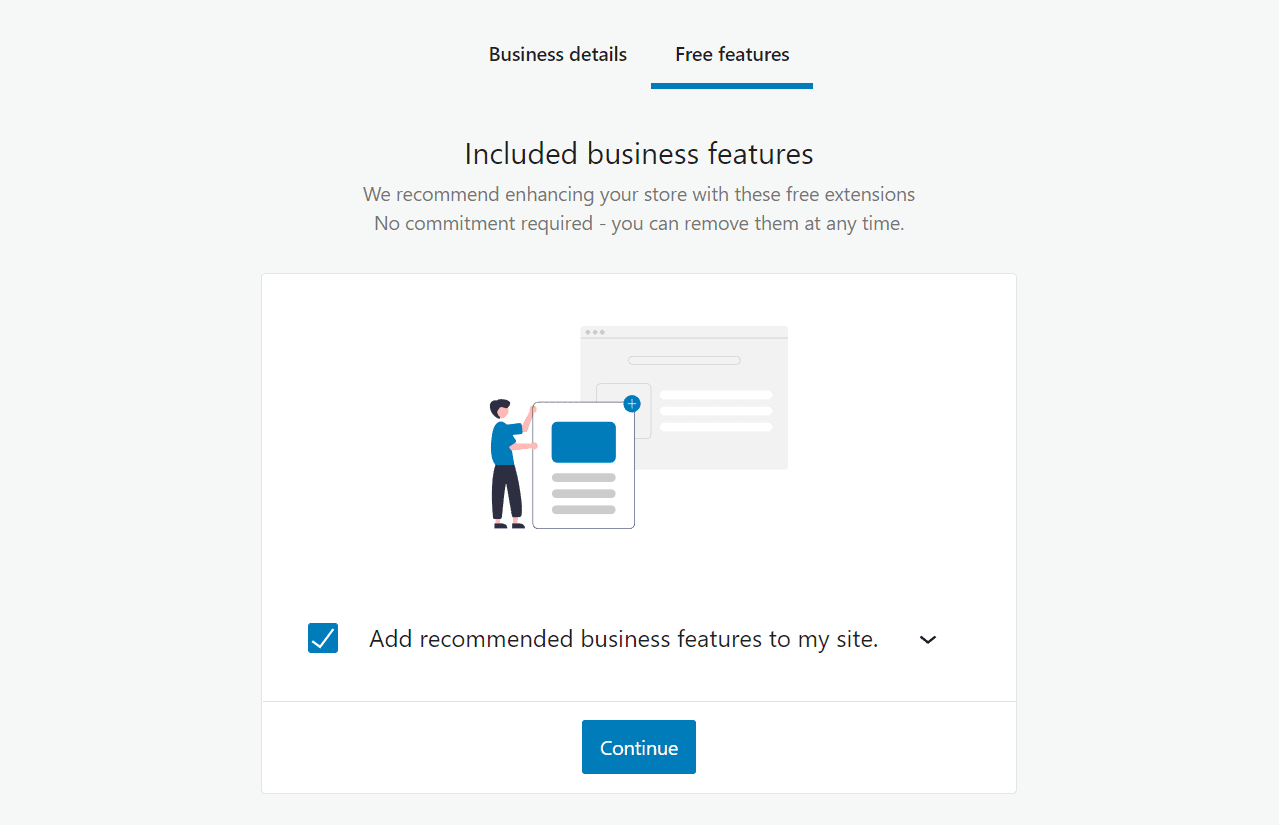
ドロップダウン矢印を選択できます,WooCommerce の推奨拡張機能を確認してください。拡張機能にまだ慣れていない場合,まだ拡張機能を追加しないことをお勧めします。WooCommerce の仕組みを理解したら、次のことができます。,次に、必要なツールをインストールします。
5、WooCommerce ストアのテーマを選択してください
WooCommerce インストール ウィザードの最後のステップで,プラグインは Web サイトのテーマを提案します。さまざまな無料および有料オプションが表示されます,これらのオプションはすべて最適化されています,WooCommerceと連携:
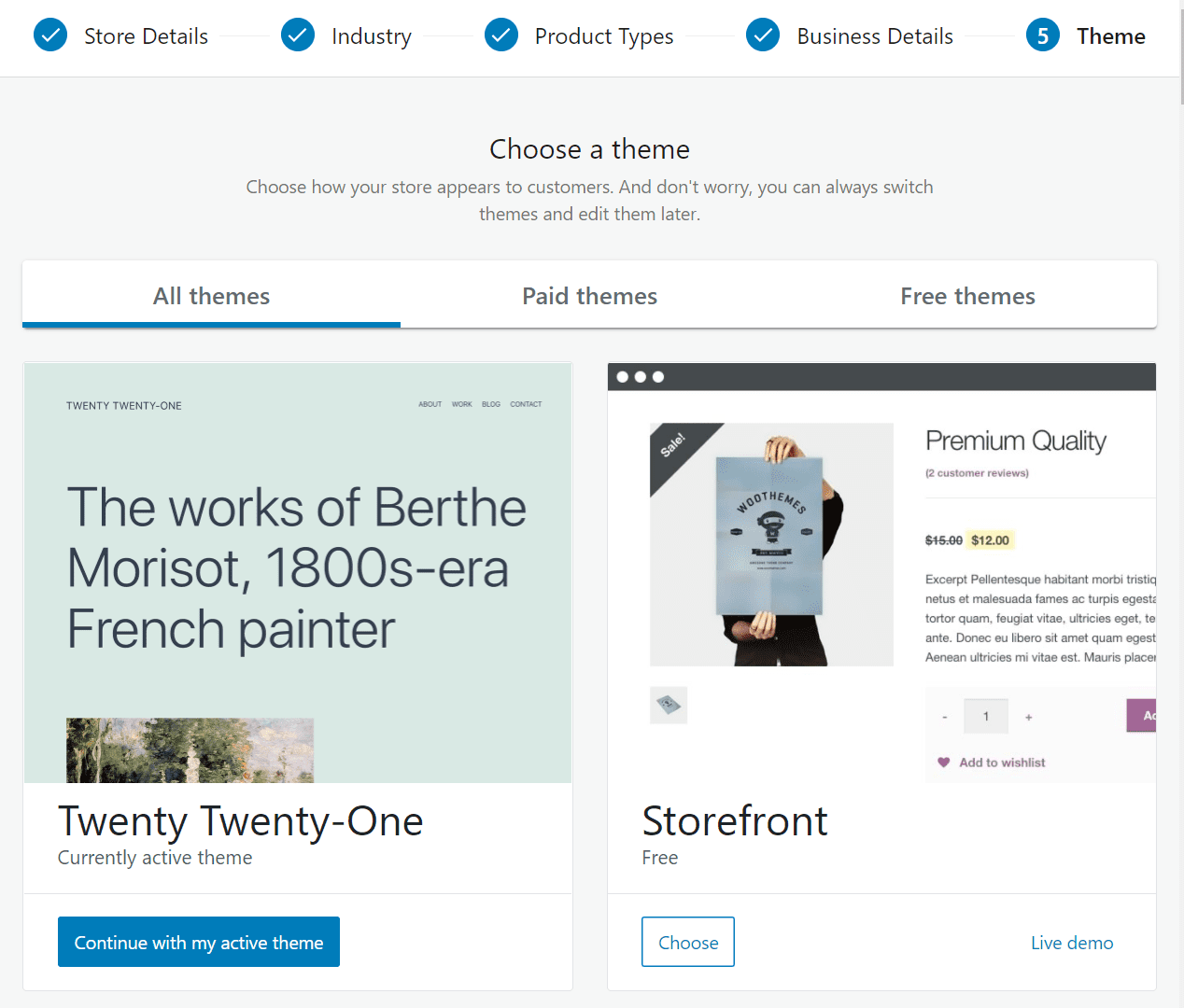
思い出してください,WooCommerce が推奨するテーマを選択する必要はありません。実際には,WooCommerce を初めて使用する場合,さらに調査することをお勧めします,店舗のニーズを満たす適切なテーマを見つけてください。最終的にどのテーマを使用しても,ページビルダープラグインを追加することもできます,Web サイトに追加機能を追加する。
ページビルダー機能が含まれ、WooCommerce と完全に互換性のあるテーマをお探しの場合,試してみてもいいかもしれませんウッドマートのテーマ。
6、ストアの税金設定を構成する
テーマを選択したら,WooCommerce ウィザードが閉じます,WooCommerceにアクセスできます > [ホーム] タブでプラグインの構成を続行します。画面上部を見てください “販売を開始する準備ができました “一部,注意が必要な手順がさらに 3 つあります:
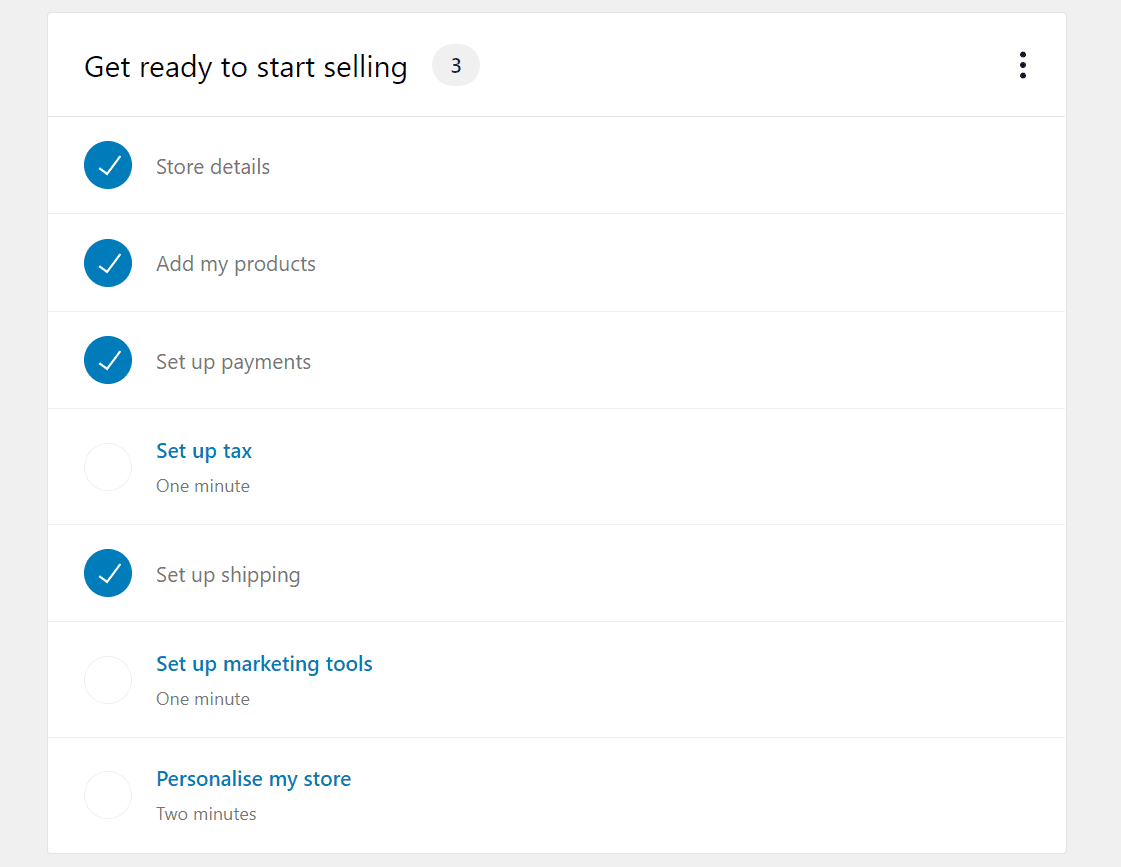
初め,クリック “税金を設定する”。WooCommerce では、Jetpack と WooCommerce Tax プラグインをインストールすることをお勧めします。,税金の管理に役立つように。しかし,税金を手動で設定したり、消費税を請求しないオプションを選択したりすることもできます。:
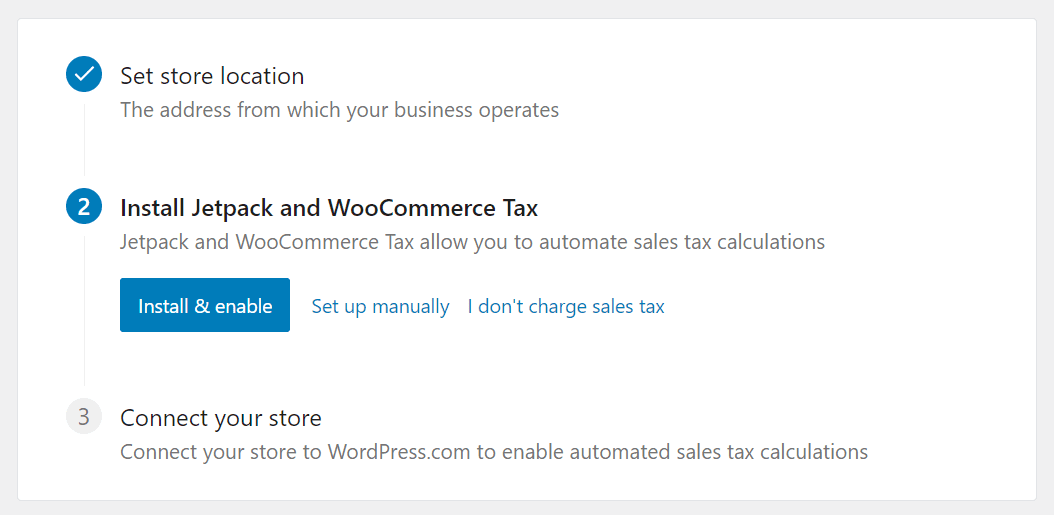
このステップでは,手動セットアップ オプションを使用することをお勧めします。このリンクをクリックすると、 “ウーコマース > 設定 > 税 “ページ。ここにあります,WooCommerce の税金を設定できます,これについては別の記事で説明します。終わった後,WooCommerce に戻る > 「ホーム」タブ,次のステップへ。
7、WooCommerce のマーケティング ツールをセットアップする
次,選ぶ “販売を開始する準備ができました “下 “マーケティングツールをセットアップする “オプション。以下の画面で,さまざまな推奨拡張機能から選択できます,マーケティング目的のため:
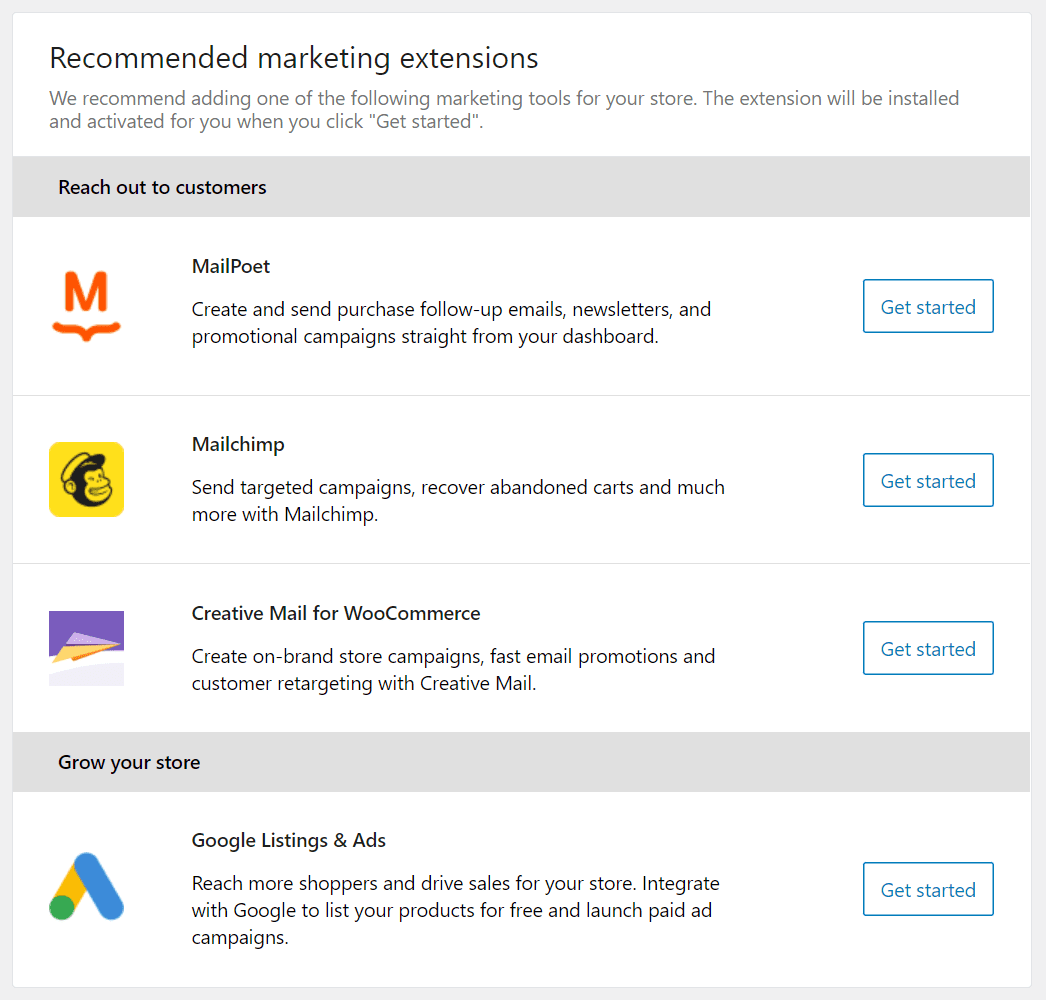
存在する “お客様に連絡する “一部,電子メール マーケティング拡張機能に関するいくつかの提案を次に示します。しかし,認識しなければならないのは,WooCommerce では、任意の電子メール マーケティング ツールを使用できます。これを踏まえて,おすすめの電子メール マーケティング サービスをいくつかチェックしてください,どちらも WordPress および WooCommerce と統合できます。
同じ,”ストアを成長させる “Google リスティングと広告の使用を開始するためのセクション。有料広告を利用したい場合,手動で設定することをお勧めします。今,ストアの設定を続けましょう。
8、WooCommerce ストアをパーソナライズする
戻る “ウーコマース > ホームページ”,次にクリックします “販売を開始する準備ができました “下 “ストアをパーソナライズする”。次の画面には 3 つのオプションが表示されます:1つは、ストアの新しいホームページを設定することです,もう 1 つはロゴをアップロードすることです,最後はストアを作成します “通知する”:
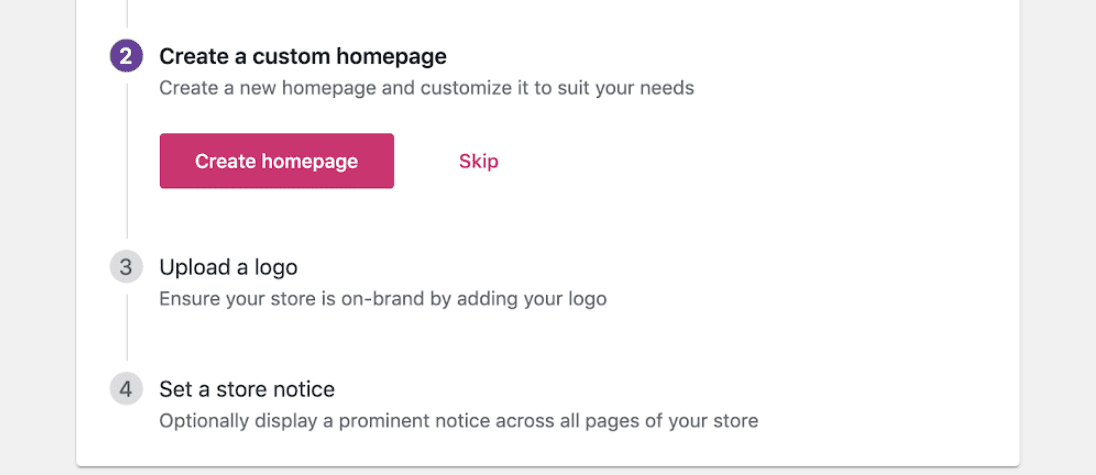
最初のオプションから始めましょう。「ページの作成」をクリックすると,WooCommerce はストアの基本的なホームページを自動的にセットアップします。デフォルトのWordPressテーマを使用すると次のようになります:
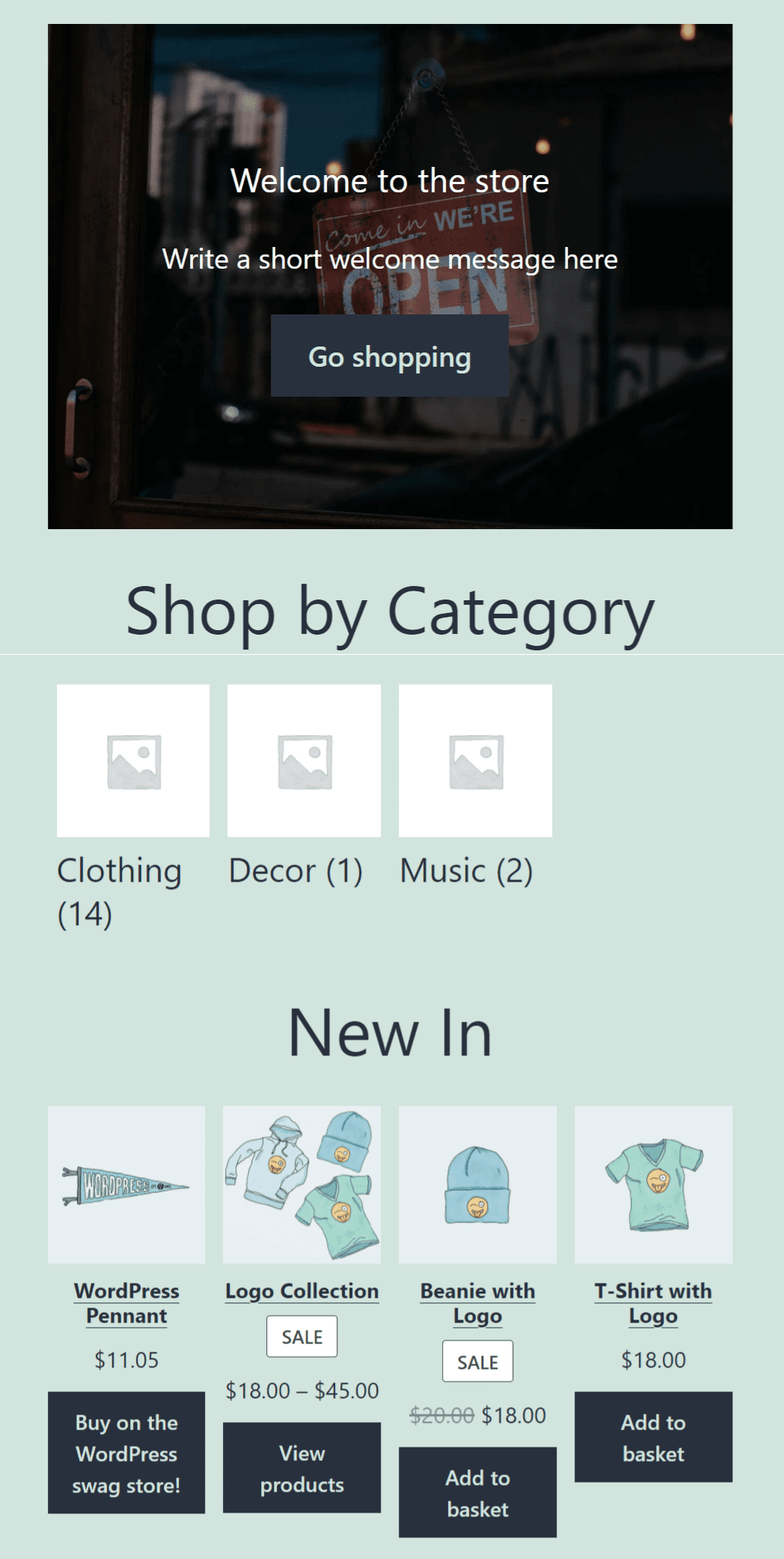
ホームページはいつでも後でカスタマイズできます。今,パーソナライゼーションインターフェイスに戻りましょう。
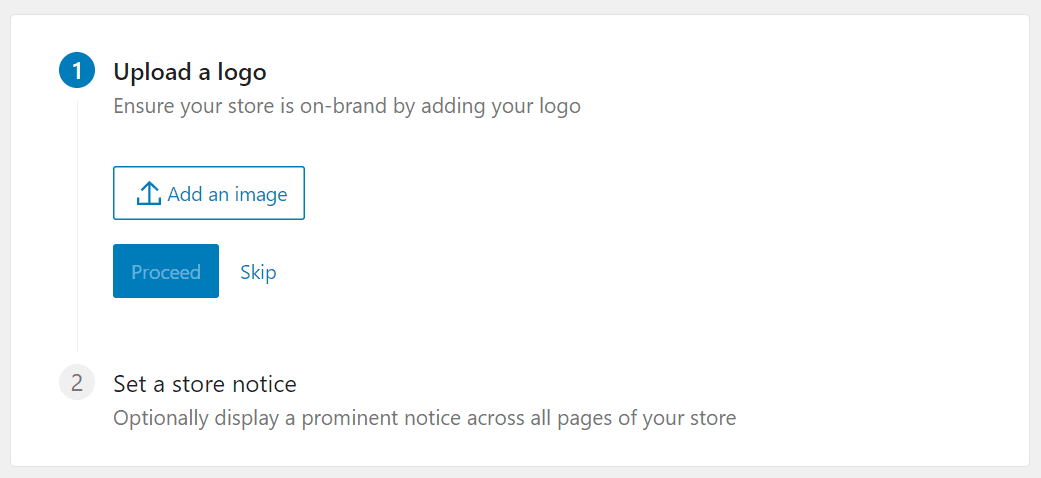
この段階で,画像をアップロードできます,WooCommerce はあなたのストアのロゴとして使用します。どのタイプの画像を使用するかはあなた次第です,ただし、スケーラブルなロゴには SVG を使用することをお勧めします。,あらゆるタイプのデバイスで見栄えがします:
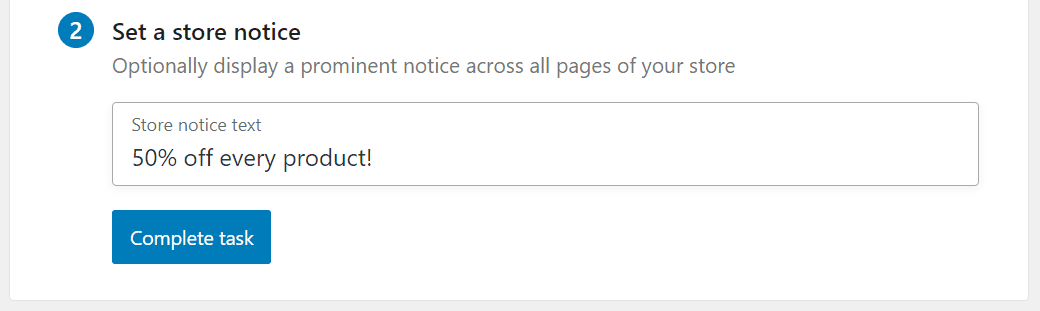
やっと,簡単な通知バーを設定できます,WooCommerce はストアのすべてのページにこの通知バーを表示します。プロモーションを実施している場合,この機能はとても便利です,ですから、覚えておいてください:
それでおしまい!これまでのところ,WooCommerce ストアが完全に稼働しました。プラグインはストアと商品ページを自動的に設定します。,好みの支払いプロセッサを使用して、完全に通常のチェックアウト プロセスを提供します。。
第 3 ステップ:WooCommerce 設定
セットアップウィザードと呼ばれるものであることを考えると、,実際には、WooCommerce ストアのセットアップにはあまり役に立ちません,そのため、すべての WooCommerce 設定を支援するためにこのセクションを追加しました。,ストアを正しくセットアップするのに役立ちます。
1、パーマリンク
最初に行うことは、ストアのパーマリンクを設定することです,これを行うには、WordPress のメイン設定に移動し、パーマリンク オプション (設定 - パーマリンク) をクリックします。。
パーマリンクが何かわからない場合,パーマリンクは、Web サイトの URL として選択した構造になります。,2 つの異なるタイプのパーマリンクを設定できます。
パーマリンクの最初のセットは、Web サイトのページとブログ投稿用です。,ほとんどの店舗の場合,選ぶ “記事名 “オプションは最高です,ただし、ストアページには永久リンクを設定してください,一番下までスクロールする必要があります,然后会看到第二组选项。

在设置 WooCommerce 的永久链接时,有四个选项:
- 默认 – 最基本的,当客户点击产品页面时,URL 将是 yourdomain.com/product/your-product/
- 商店基础 – 将商店作为您的 URL 的基础,但不包括类别,显示为 yourdomain.com/shop/your-product/
- 带类别的商店基础 – 这包括 URL 中的类别,显示为 yourdomain.com/shop/category/your-product/
- 自定义基础–这允许您为您的商店使用自定义基础,したがって,如果您使用不同的页面名称作为基础,例えば
如果您使用了分类,我们会选择带分类的 “店 “基础;如果您没有使用分类,我们会选择 “店 “基础,因为这有助于搜索引擎了解您的商店是如何映射出来的。
如果使用的是自定义设置,その後、明らかにカスタムベースオプションを使用して構成する必要があります。
パーマリンク構造を選択した後,クリック “保存”,その後、ストア内にパーマリンク構造を設定できます。,最初にパーマリンク構造を設定することをお勧めします,これにより多くのトラブルを回避できます。
2、一般設定
パーマリンクを設定したら,これで、WooCommerce 設定の構成を開始できます,
「WooCommerce」→「設定」に移動します。デフォルト設定の長いリストが表示されます,セットアップ ウィザードで構成した設定と、WooCommerce によって自動的に構成された設定が含まれます。
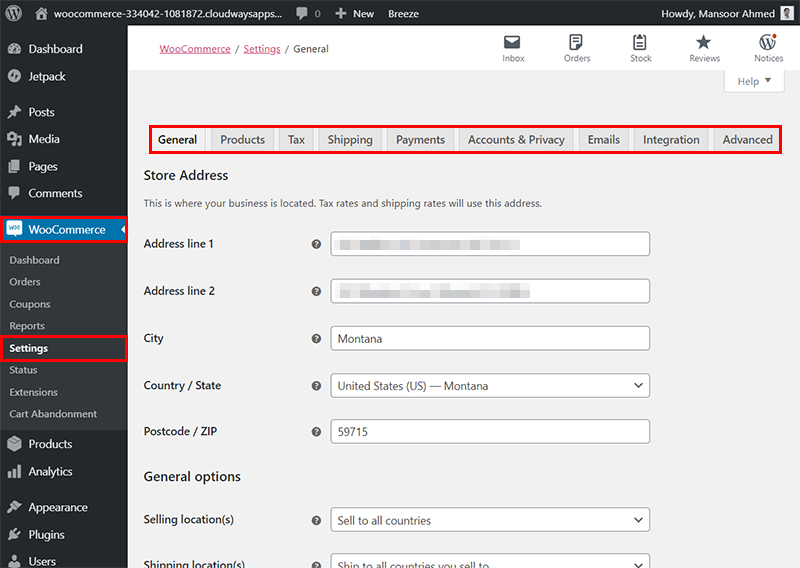
最初のページは一般設定です,最初の部分は店舗の住所です。
セットアップウィザードを通過した場合,ほとんどのコンテンツが入力されました,しかし、何かを変える必要がある場合,このセクションで変更を加えることができます。
これがあなたのお店の住所です,所有税费和运费都将以此地址为依据,因此请确保正确无误。
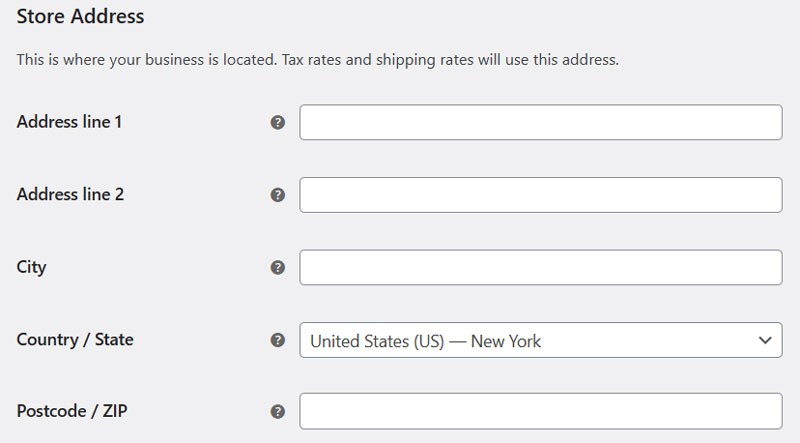
常规设置选项卡下的第二部分是常规选项,你需要正确配置这些选项。

常规选项包括以下设置:
- 销售地点 – 在这里您可以选择所有销售国家,下拉菜单中有三个选项:
- 销往所有国家
- 向所有国家销售,を除外する – ボックスが表示されます,販売していない国をすべて検索して追加できます
- 特定の国への販売 – ボックスが表示されます,販売したい国を検索して選択できます
- 発送場所 – ここですべての配送国を選択できます,ドロップダウン メニューには 4 つのオプションがあります:
- 販売するすべての国に発送します – これはデフォルトのオプションです,因为大多数商店都会向其销售的国家发货
- 运往所有国家
- 发往特定国家 – 会出现一个方框,让您选择发往哪些国家
- 禁用运费和运费计算–如果出于某种原因,您不希望在商店中使用运费,那么您可以选择此选项
- 默认客户位置 – 这是您的客户所在位置,有四个选项可供选择:
- デフォルトでは場所はありません
- 販売国/地域 – 顧客のほとんどまたはすべてが店舗と同じ国に居住している場合,この情報を入力する必要があります
- 地理位置情報 – Web サイトは IP アドレスに基づいてユーザーを見つけます
- 地理位置情報 (ページ キャッシュをサポート)–ジオターゲティング オプションと同様,ただし、ページキャッシュを使用する場合は、,このオプションを選択する必要があります
- 税率を有効にする – 这是一个复选框,用于在商店中启用税率,税率可配置,税率将在结账时计算。
- 启用优惠券 – 这将启用优惠券的使用,并在结账页面上添加一个优惠券框,如果您不提供优惠券,请不要选中此选项,因为它会分散您的结账注意力。如果您计划定期提供优惠券,那么只有在优惠券有效时才激活此项。
要使用 “地理位置情報 “オプション,您需要在 Maxmind 创建一个账户,并在设置的 “統合された “选项卡上输入许可证密钥,以使其正常工作。
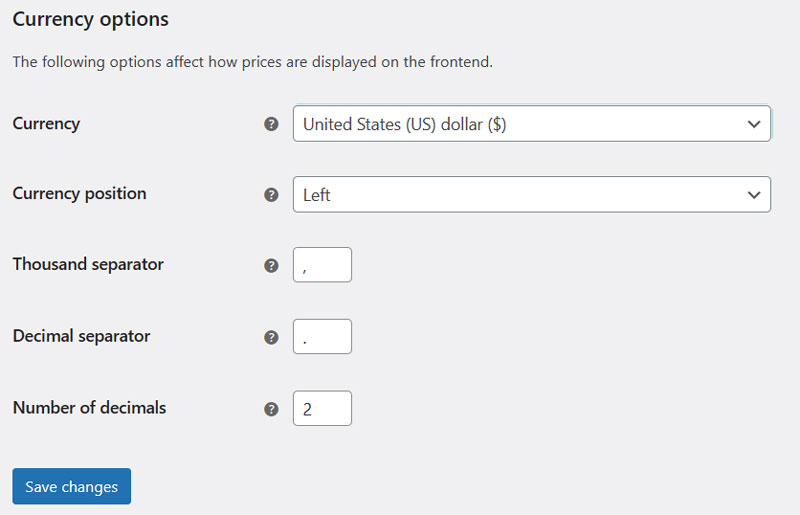
常规设置页面的最后一个选项是货币选项,这 5 个选项非常简单:
- 货币 – 为您的 WooCommerce 商店选择货币
- 货币位置 – 选择货币符号的显示位置
- 千位分隔符 – 选择分隔千位的符号,默认设置为逗号,如果不需要分隔符,则将此框留空
- 小数分隔符 – 为小数分隔符选择符号,默认设置为点
- 小数位数 – 选择显示小数位数,如果不想显示小数位数,则将其设置为 0
在此页面输入所有设置后,请确保点击底部的 “保存更改 “ボタン,否则设置将无法保存,您必须重新进行设置。
3、产品设置
下一个选项卡是产品设置,由于本指南只涉及实物产品,我们将只查看常规和库存选项。
常规产品设置

第一组选项是关于商店页面的:
- 商店页面 – 这是您商店的主页页面,デフォルトでは,该页面设置为 WooCommerce 在您安装插件时自动创建的商店页面,但如果您想在其他页面上使用该页面,请创建该页面并从下拉菜单中选择。您需要更新永久链接,将您的自定义页面作为商店的基础页面。
- 添加到购物车行为 – 当客户点击添加到购物车按钮时,会出现两个复选框:
- 成功添加后重定向到购物车页面–这只是在客户点击添加到购物车按钮时将其重定向到购物车页面。如果您在添加到购物车按钮上使用了 “立即购买 “等功能,这将非常有用
- 在档案中启用 Ajax 添加到购物车按钮–这听起来很复杂,但其作用是在客户将产品添加到购物车时停止刷新页面,从而提供更好的用户体验
- 占位符图片 – 如果您没有产品图片而想使用占位符,您只需在此处进行设置,上传您选择的图片,然后输入附件 ID 或图片 URL(可通过点击仪表板媒体部分中您选择的图片找到)。

第二组选项是您将在网站上使用的测量值,有两个选项需要配置:
- 重量单位 – 下拉菜单中有 4 个选项:公斤、克、磅和盎司
- 尺寸单位 – 下拉菜单中有 4 个选项:厘米、毫米、英寸和码
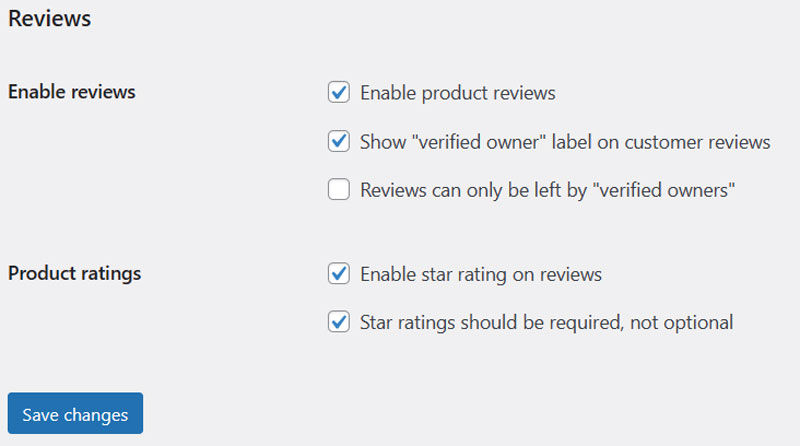
常规设置中的最后一组选项是产品评论,这是 WooCommerce 的一项相当不错的标准功能,有利于网站的搜索引擎优化并帮助您提高转换率。
它们的视觉效果并不是最好的,因此您可能需要查看一些适用于 WooCommerce 的评论插件,但如果您只是想在您的商店中添加简单的产品评论,那么这些插件就能很好地满足您的需求。
5 个复选框中有 4 个是标准勾选框,如果您只想让实际客户提供产品评论,则确保勾选 “只能由’已验证所有者’发表评论 “框,否则任何人都可以发表评论。
库存设置

下一组选项与库存设置有关,有几个选项:
- 管理库存–如果您想管理商店的库存水平(对于实物产品而言),可以使用此功能
- 保留库存 – 这是您在客户购物车中保留库存的时间(以分钟为单位),超过此时间后,挂单将被取消,库存将再次可供购买。如果不想激活此功能,请将此框留空
- 通知する – 1 个复选框用于低水平,1 个复选框用于缺货,只需选中需要通知的复选框即可
- 通知收件人 – 输入低价或缺货通知电子邮件要发送到的电子邮件地址/地址
- 低库存阈值 – 输入触发低库存通知电子邮件的库存水平
- 缺货阈值 – 输入触发缺货通知电子邮件的库存水平
- 缺货可见性 – 如果想向网站访问者隐藏缺货商品,请勾选此复选框
- 库存显示格式 – 下拉菜单中有三个选项可供选择:
- 始终显示库存剩余数量
- 仅在库存不足时显示剩余库存量
- 从不显示库存剩余数量
4、运输设置
下一组设置与发货有关,一开始可能会有点困难,因为有几个不同的选项需要考虑,但与其他设置一样,我们将在下面逐步介绍所有内容:
航运区

发货区是您要在世界上发货的区域,您可以在这里设置不同的发货方式和价格。您可以选择编辑其中一个现有区域或创建一个新区域,但过程基本相同。
在添加/编辑航运区页面,次のオプションが表示されます:
- 区域名称,这是您希望该区域的名称
- エリア,在这里您可以选择该区域包含的国家。对于美国和加拿大等一些国家,您可以选择要邮寄到哪些州/省,而对于其他国家,则只包括整个国家。
- 运送方式,您使用的运送方式类型以及费用。
您还可以将此区域限制在特定的邮政编码或邮政编码内,从而非常具体地确定该区域的适用范围,点击区域下的链接即可实现。
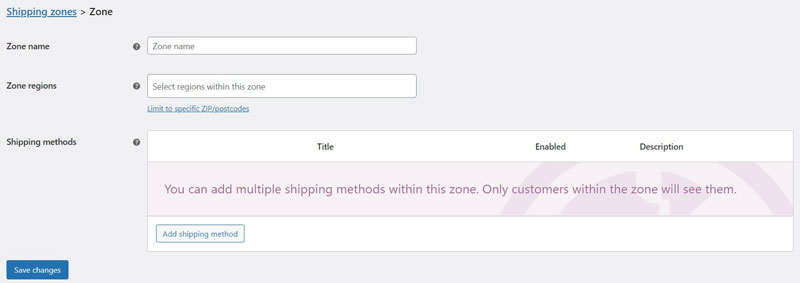
如果您进行国际销售,那么您必须创建多个送货区域,以适应所有这些选项,并为所有这些区域添加送货方法。
添加新的送货方式时,WooCommerce 会询问您是否要添加送货方式:
- 统一费率 – 为您的航运设置固定费率
- 免费送货 – 提供免费送货服务,使用有效优惠券和/或达到最低订单金额即可享受免费送货服务
- 本地取货 – 让客户在您的经营场所取货
创建统一运费方法时,系统会要求您为该方法创建标题、税务状态(如果收取运费税则适用)和运费。
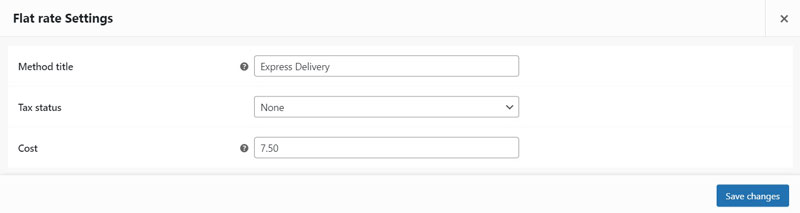
您可以为任何区域添加多种方法,例えば,您可以有标准送货方法、快递送货方法和本地取货方法。
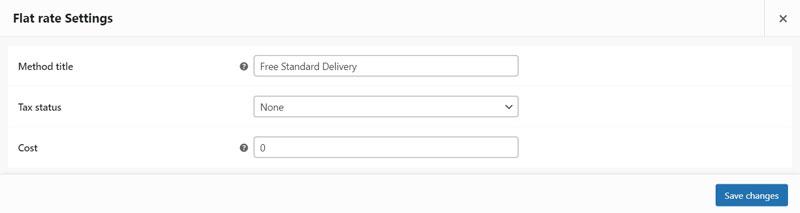
如果您想为所有产品提供免费送货服务,则需要创建一个统一费率选项,并将税收状态设为无,费用设为 0。
如果您想添加付费选项,例如快递,只需添加另一个统一费率选项,并注明您选择的费率。
运输选择
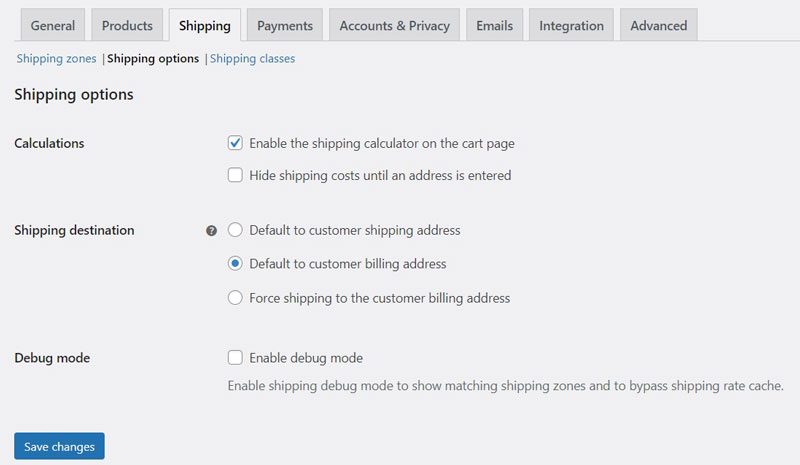
接下来是运输选项,这里有三个选项:
- 计算 – 这里有两个复选框:
- 在购物车页面启用运费计算器–只有在需要计算运费时才需要选中此选项
- 在输入地址前隐藏运费–在输入地址前隐藏运费,如果不同国家有不同的费率,这将非常有用。
- 送货目的地 – 这是订单将运往的地址,選択肢は 3 つあります:
- 默认为客户送货地址
- 默认为客户账单地址
- 强制按客户账单地址发货
- 调试模式 – 如果航运出现问题,需要运行诊断程序找出问题所在,请启用该模式
关于送货目的地,您可能需要向您的支付网关咨询,看看他们对您的送货地址是否有任何具体要求,因为有些支付网关只对发送到账单地址的订单提供欺诈或卖方保护。
航运类别
送货设置下的第三组选项是送货类别,如果您需要对某些商品收取额外费用,这些选项会非常有用:
如果您销售的是艺术品,那么明信片大小的小幅印刷品与全幅印刷品的运输成本是不一样的,您可以使用运输等级来收取相应的费用。
要添加运送类别,请单击添加运送类别按钮,系统会要求您输入运送类别:
- 名称
- 蛞蝓
- 説明する
输入这些信息后,您可以选择单击保存来创建装运类别,或者根据需要添加另一个装运类别。

创建出货类别后,您需要返回出货区域部分,以便为这些类别设置价格。この目的を達成するために,您可以编辑现有的或创建新的送货方式。
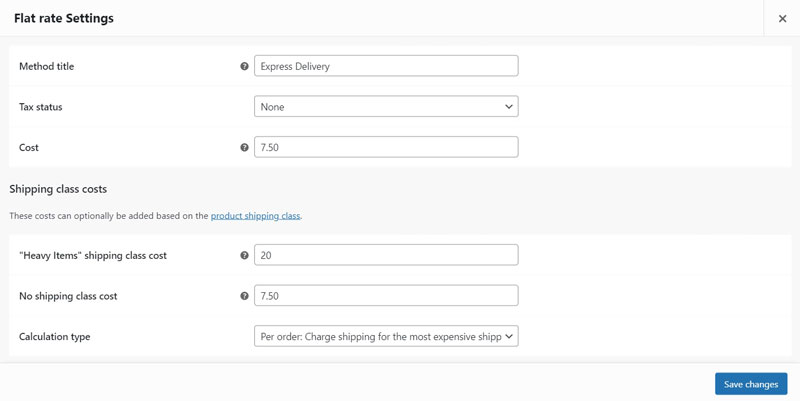
创建托运类别后,您会看到出现一些附加部分(数量取决于您创建的托运类别数量),これらには以下が含まれます
- 运输舱位费用
- 无送货类别费用 – 如果产品未选择送货类别,将收取此费用
- 计算类型 – 您可以选择计算总运费的方式,有两个选项:
- 每个班级,这是您为每个班级收取运费的地方
- 每笔订单中,最贵的舱位将收取整个订单的运费。
您选择哪种计算类型取决于您如何运送订单,如果订单是单独运送的,那么您可以选择按类运送选项,如果订单是一起运送的,那么在大多数情况下您可以选择按订单运送选项。
我们将在本指南稍后部分向您展示如何为产品选择运输类别。
5、付款设置
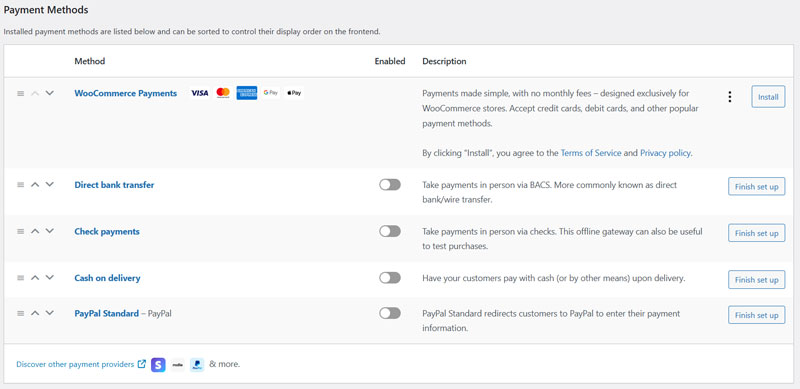
下一组选项用于设置付款方式,但作为标准,WooCommerce 只提供 4 个选项:
- 直接银行转账
- 支票付款
- 货到付款
- 贝宝标准
三种离线方法的设置过程都非常简单,只需单击 “完成设置 “ボタン,就会跳转到相关页面,您只需为客户输入说明即可,这些说明将在结账时显示。
您还可以将货到付款选项与您的送货方式(例如店内取货或本地送货)相链接。
PayPal Checkout 是一个更好的选择,但您需要安装一个插件。
如果您想通过 WooCommerce 支付(由 Stripe 提供支持)、ストライプ、Square 或您选择的其他信用卡处理方式接受信用卡,情况也是一样。
说到可用的支付应用程序,有 WooCommerce 官方应用程序,但这些应用程序并没有得到最好的评价,也有第三方开发者制作的应用程序,但在很多情况下,这些应用程序得到的评价要好得多,因此最好花一些时间做一些研究,为你的网站找到最佳选择。
6、账户和隐私设置
本指南要介绍的最后一组设置是账户和隐私设置,这些设置非常重要!
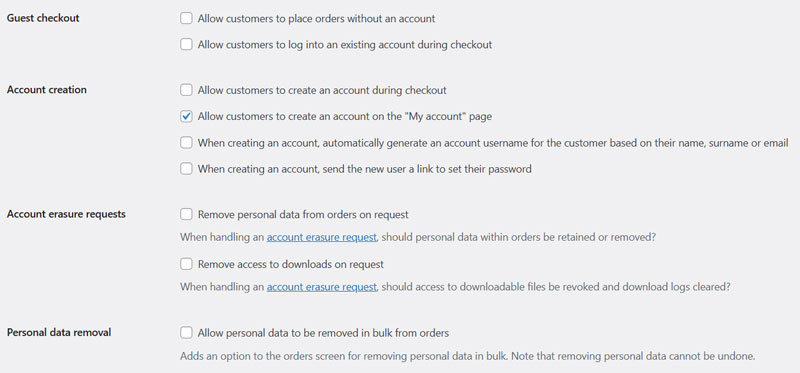
第一组选项与结账和客户账户有关:
- 访客结账–这是指是否允许客户在不创建账户的情况下结账,有两个复选框:
- 允许客户在没有账户的情况下下单
- 允许客户在结账时登录现有账户
- 创建账户 – 这是为希望在网站上创建账户的客户设置的,有四个复选框:
- 允许客户在结账时创建账户–这可能是让客户创建账户的最简单方法
- 允许客户在 “私のアカウント “页面上创建账户
- 创建账户时,根据客户的姓名或电子邮件自动生成账户用户名
- 创建账户时,向新用户发送一个设置密码的链接–为账户创建流程增加一个额外步骤,可能会对转换率产生负面影响
- 账户删除请求–为了帮助您的商店符合世界各地的各种数据法规,您的客户需要能够请求您删除他们的数据,这里提供了两个复选框:
- 应要求删除订单中的个人数据 – 这将从您的订单记录中删除姓名、地址和电子邮件等任何个人数据
- 根据请求移除对下载的访问权限 – 如果您正在销售下载,那么您可以根据数据移除请求移除对这些下载的访问权限
- 删除个人数据 – 这是一个复选框,可在订单管理页面上添加一个选项,用于从批量订单中删除个人数据。

第二组设置与您的隐私政策有关,如果您点击隐私页面链接,您将进入 WordPress 中允许您创建隐私政策的页面,如果安装了 WooCommerce,它将添加一些与您的网店有关的选项,但在您的网店上线之前,您应该检查您的隐私政策,以确保它是合法的。
隐私政策设置完成后,您可以选择编辑注册页面和结账页面上与隐私政策相关的客户通知文本。

最后一组设置与网站上保留数据的时间有关,允许保留数据的时间可能取决于某些法规,因此请确保检查所有适用于您商店的法规。
但在此页面,您可以设置以下数据的保留:
- 不活动账户
- 待处理订单
- 订单失败
- 取消订单
- 已完成订单
只需输入时间长度,然后从每个选项旁边的下拉菜单中选择天、週、月或年。
这些是您在建立新的 WooCommerce 商店时需要配置的主要设置,最好坚持使用电子邮件和高级选项卡上的 WooCommerce 默认设置(主要是开发人员工具)。
ステップ 4:创建类别
在 WooCommerce 商店中配置好所有设置后,您就可以开始设置实际的商店部分了,但在开始创建产品之前,如果能先创建产品类别,就会使工作变得简单得多,因为这样您就不必为了将产品分配到产品类别而返回去编辑产品了。
要开始创建类别,请转到产品 → 类别,但在设置类别之前,最好先想好类别的层次结构,这样就能知道哪些是你的类别:
- 家长类别(一级类别)
- 儿童类别(二级类别)
- 儿童-儿童类别(三级类别)
- 儿童类别(二级类别)
这也使这一步变得更加简单。
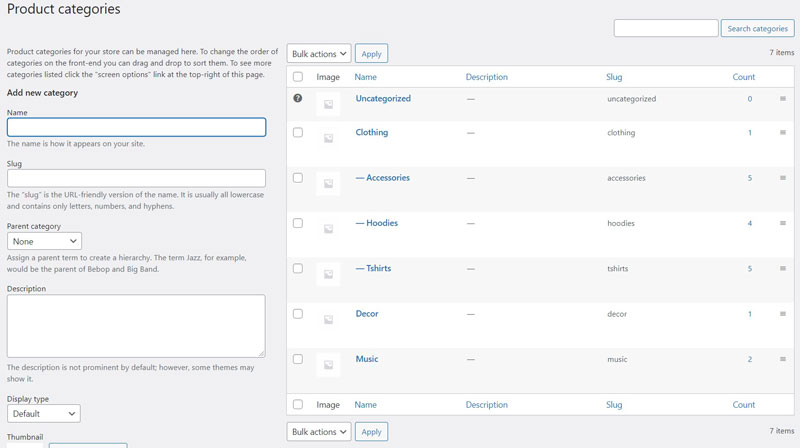
添加新类别选项始终位于类别概览页面的左侧,要添加新类别,あなたが必要です
- 名称 – 输入类别名称
- タイトル – 输入 URL 中的标题
- 父类别 – 从下拉菜单中选择是否为父类别(选择无)或从下拉菜单中选择父类别
- 説明する – 输入描述,这是可选项,但如果搜索引擎优化是营销策略的一部分,那么在此处输入经过优化的描述会很有帮助
- 显示类型 – 从下拉菜单中选择默认设置、产品(只显示产品)、子类别(显示子类别)或两者兼有
- 缩略图 – 选择缩略图,只有在显示类别(如使用子类别显示类型)时才真正适用
输入所有信息后,只需点击添加类别,它就会被添加到左侧的列表中。
如果您想编辑或删除一个类别,将光标悬停在列表中的类别上,就会看到一个可供选择的选项,如果点击编辑,就会出现一个页面,其中包括添加新类别时可用的所有部分。
ステップ 5:添加新产品(重点)
有了 WooCommerce 商店的基础,就可以开始添加产品了。由于这是一份使用 WooCommerce 销售实物产品的指南,我们将只介绍以下设置:
- 简单产品 Simple Product
- 分组产品 Grouped Product
- 可变产品 Variable Product
创建分组产品或变量产品的过程与创建简单产品的过程略有不同,我们将在简单产品下面介绍这些过程,它们将涵盖在 WooCommerce 中创建新产品页面的大部分内容。
如何创建简单的产品
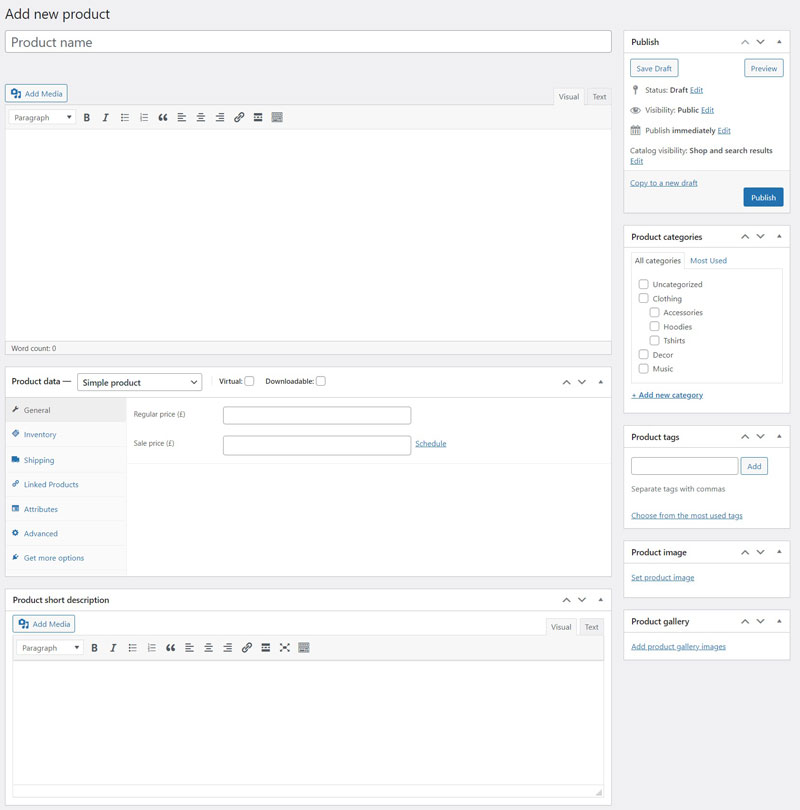
上图显示的是 WooCommerce 中标准的添加新产品页面(您可以根据需要重新排列各部分),其中有多个部分,下面将一一介绍:
- 产品标题 – 这是您的产品名称,也将用于创建产品页面的 URL
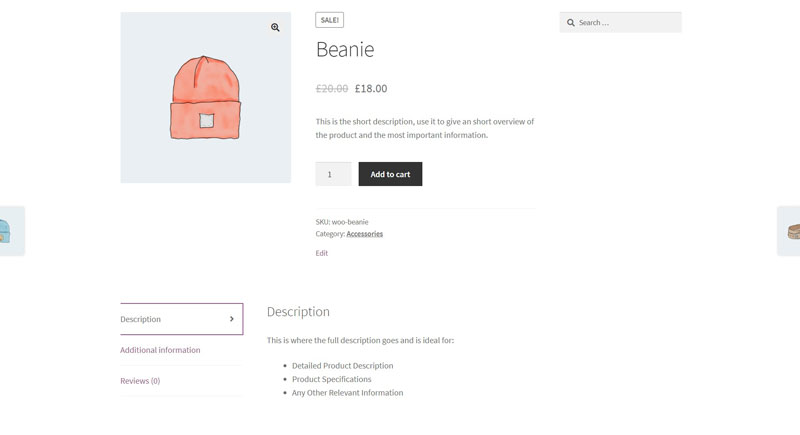
- 主要描述 – 位于产品图片下方,用于详细描述产品并包含所有相关信息
- 产品数据 – 在这里您可以设置大量产品信息,如定价和库存等
- 简短描述 – 位于产品图片旁边,用于对产品进行简短描述
- リリース – 您可以通过此功能设置产品的可见性,还可以安排产品在特定时间上线
- 製品カテゴリ – 选择产品应归入的类别
- 产品标签 – 产品的简短描述性标签,可用于描述、组织和搜索引擎优化目的
- 产品图片 – 您的主要产品图片
- 产品图库 – 用于添加产品图片
如果您不清楚这两种产品描述在产品页面上的外观或效果,请看下图。
我们将浏览 “产品数据 “框的所有部分,因为这是您输入产品重要信息的地方。
在产品数据框的顶部,您可以从下拉菜单中选择产品类型,此外还有虚拟产品和可下载产品的复选框。
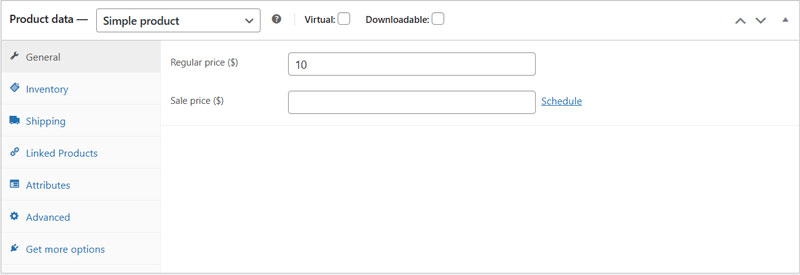
第一个标签板块名为 “常规”,您可以在此输入产品价格,这里有两个方框:
- 正常价格 – 这是产品的正常销售价格
- 销售价格 – 这是产品促销时的价格,在网站前端,正常价格将被划掉,旁边是销售价格,您也可以选择安排销售价格,点击安排将弹出一个日期起和日期至的框
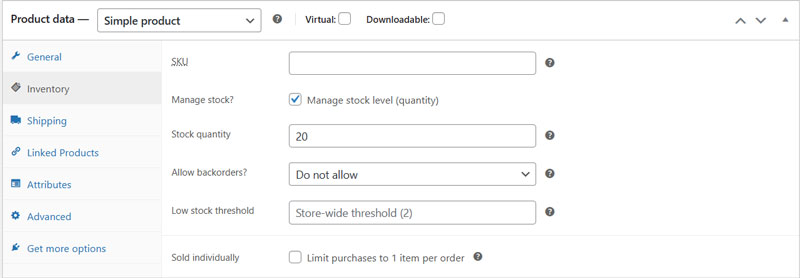
第二个标签是库存,这里有几个不同的选项:
- SKU – 输入产品的 SKU 代码
- 管理库存 – 一个复选框,用于选择是否要管理库存水平,对于实物产品而言,您需要管理库存水平。
- 库存数量 – 输入您的库存产品数量
- 允许延期交货 – 从下拉菜单中选择是否允许延期交货
- 低库存阈值 – 如果要设置自定义的低库存阈值,请在此处输入,否则将使用存储默认值
- 单独销售–复选框限制每份订单只能购买 1 件商品
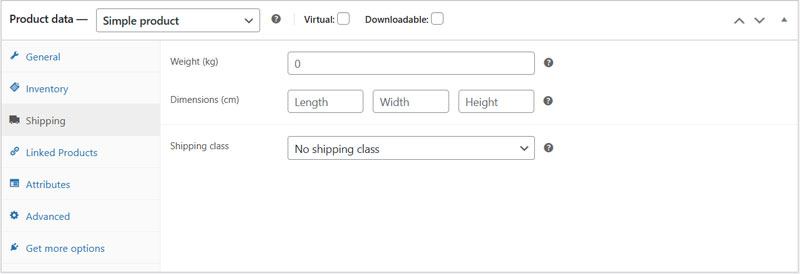
第三个选项卡是 “发货”,这里有三个选项:
- 重さ – 输入物品的重量(仅在计算运费时需要)。
- サイズ – 输入产品的长、宽、高(仅在计算运费时需要)。
- 运送类别 – 如果该产品使用您创建的运送类别之一,则从下拉菜单中选择该类别
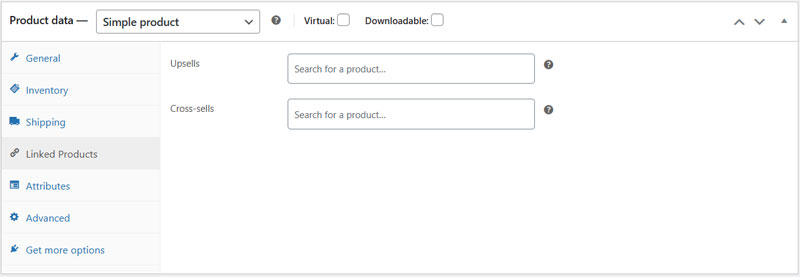
第四个选项卡是链接产品,有两个部分:
- 追加销售 – 用于推广销售产品,而不是列出的产品
- 交叉销售 – 用于销售与上市产品相关的产品,例如配件
有效利用这些功能,可以销售利润更高的产品或价值更高的购物篮。
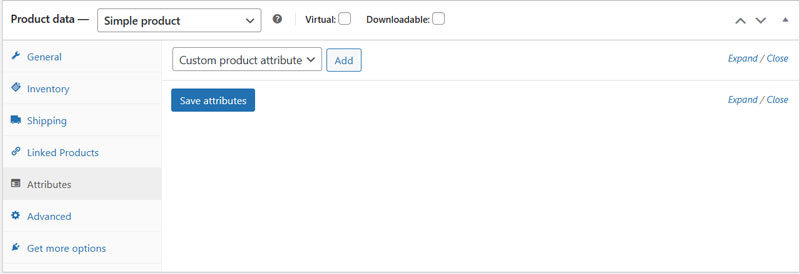
下一个选项卡是产品属性,添加这些属性可以帮助客户筛选产品,也是设置可变产品所必需的。
如果您想知道如何设置这些功能,我们将在下面的 “可变产品 “部分介绍。

高级 “选项卡只包含几个选项:
- 购买备注 – 用于输入购买后发送给客户的备注
- 菜单顺序 – 如果要设置自定义菜单顺序,则输入您希望该产品在菜单中的位置
- 启用评论 – 选中一个复选框,说明您是否希望在此产品上启用评论
最后一个选项卡是 “获取更多选项”,它只是链接到一些可以从 WooCommerce 安装的插件,为产品数据部分添加更多选项。
如何创建分组产品
第二种类型的产品是分组产品,这使您可以宣传某个系列或范围内的所有产品,而无需客户浏览所有单个产品页面。
例えば,如果您要销售一套时装,您可以为所有不同的单品(T恤、连帽衫、帽子等)创建单独的列表,然后创建一个分组产品,其中包括所有这些产品,您可以在网站上列出这些产品,客户可以在单个页面上选择他们想要的产品,以下に示すように:
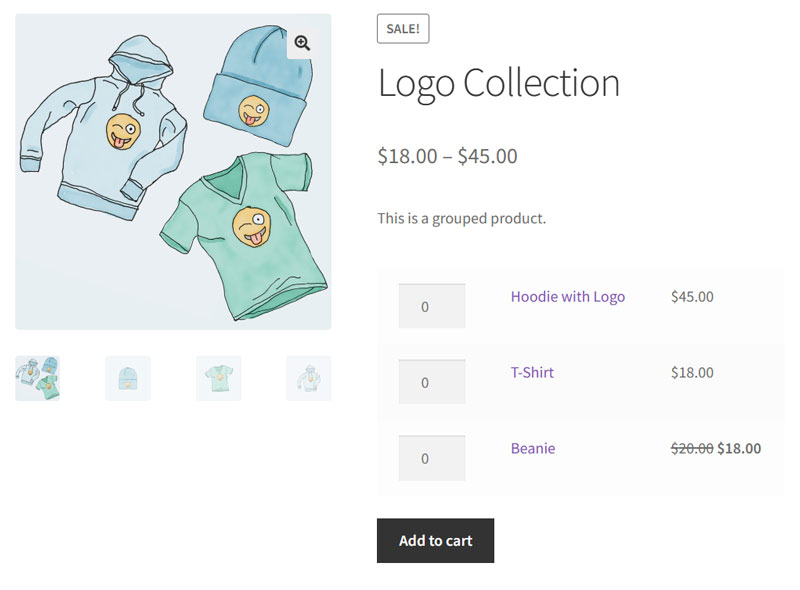
对于分组产品,所有定价信息都会从单个产品列表中沿用,但这不是产品捆绑,如果您想提供这些产品,则需要安装一个额外的插件。
分组产品的设置非常简单,只需添加一个新产品,然后从产品数据部分的下拉菜单中选择分组产品,你会发现一些选项卡会消失,但最重要的选项在链接产品选项卡下。
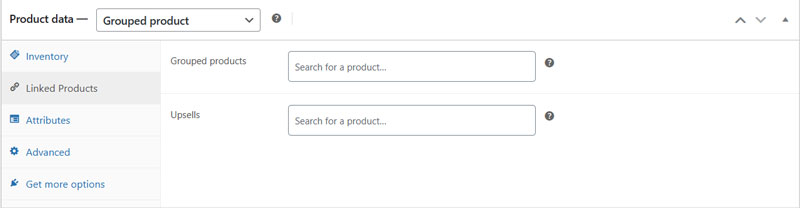
这是分组产品框,要开始向组中添加产品,只需开始键入产品名称,任何包含您键入的字母/数字的产品都会出现,只需点击您想要的产品,然后重复该过程,直到所有产品都添加到组中。
您仍然需要输入所有产品信息,例えば
- 产品名称
- 简短和详细描述
- 特色图片和画廊图片
- 类别
就像在 WooCommerce 上设置任何新产品一样,当一切设置完成后,点击发布,分组产品就会出现在您的店面上。
如何创建 可变产品
创建可变产品是三个步骤中较为复杂的一个,因为您需要先创建属性,然后才能在产品列表中添加变体:
1.设置产品属性
创建产品变体的第一步是设置产品属性,因为这些属性将成为您创建变体的基础。
この目的を達成するために,请进入 WordPress 仪表板中的产品 → 属性,您将看到以下页面:
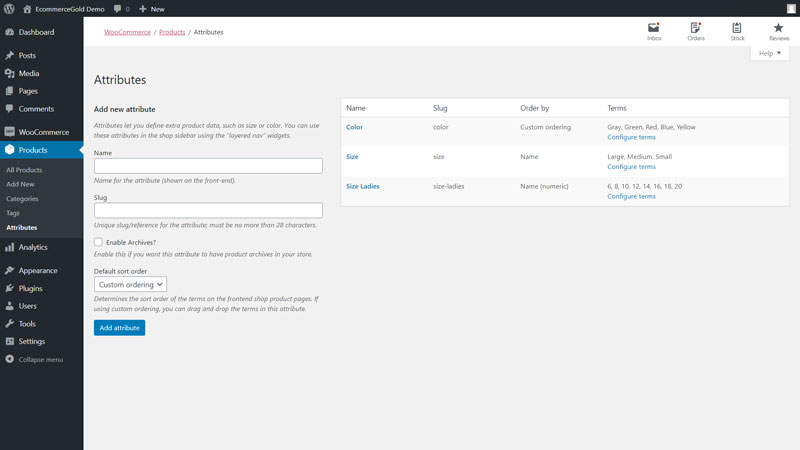
创建新属性时,请输入您想要的属性名称和属性内术语的排序方式。有四个选项,但主要有三个:
- 自定义排序 – 您可以选择术语的显示顺序(上图中的颜色)
- 名称 – 根据您赋予术语的名称进行字母排序(上图中的尺寸)
- 名称(数字) – 数字排序,用于任何有编号的术语(上图中的尺寸女士)
创建属性后,您需要在属性中设置选项或术语,只需点击配置术语链接即可,このページで,您可以设置产品所需的所有选项。
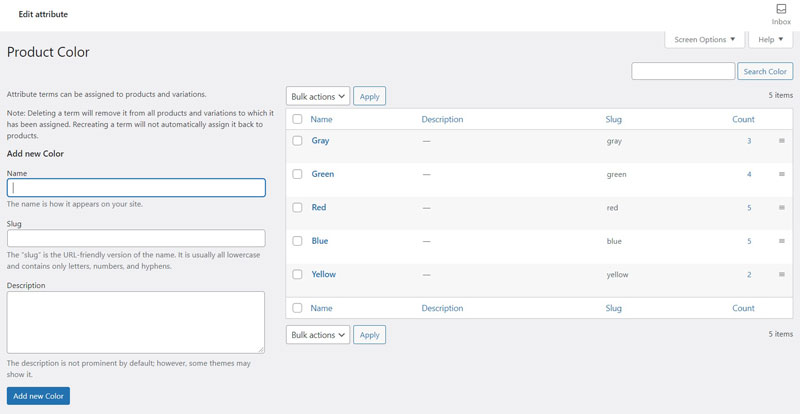
如果使用可添加到侧边栏和/或页脚的 “按属性筛选 “小さな部品,这些属性还可用于帮助客户搜索产品。
2.创建或编辑产品
设置好所有产品属性后,就可以开始设置产品变体了。方法是在添加新产品页面的 “产品数据 “部分的下拉菜单中选择 “可变产品”,而不是 “简单产品”。

选择变量产品后,”产品数据 “部分的 “库存 “选项卡将被 “变量 “选项卡取代。要开始设置变体,首先需要选择要应用于该产品的属性。
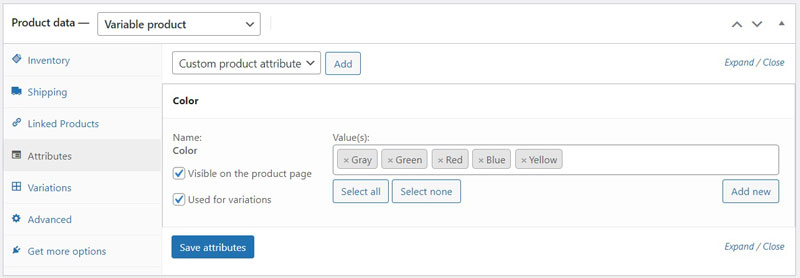
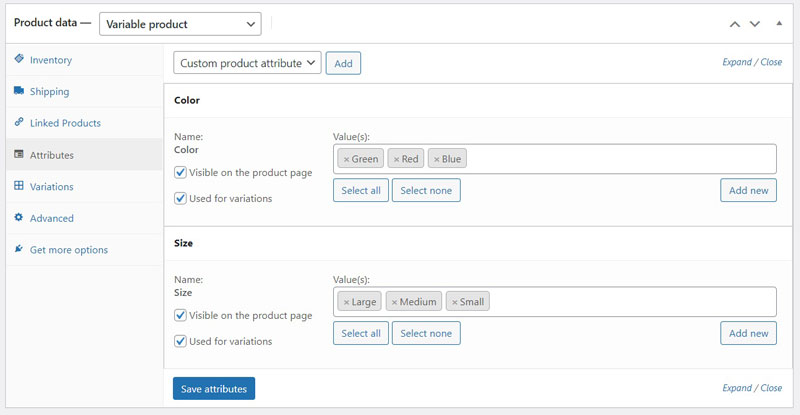
选定要在变体中使用的属性和选项后,请确保 “用于变体 “复选框已打勾。选择好要使用的所有属性后,クリック “保存属性”,然后移动到 “变体 “选项卡开始设置。
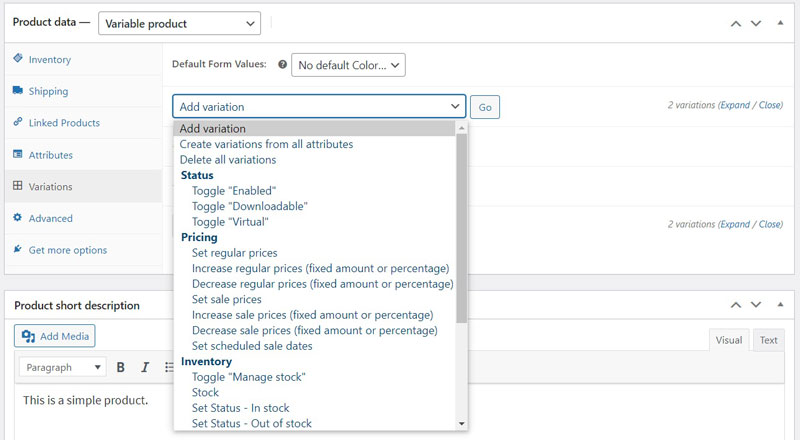
有几种不同的方法可以为产品创建变体,第一种是从下拉菜单中选择 “添加变体”,クリック “始める”,然后选择要创建变体的属性。
第二种方法是选择 “从所有属性创建变体”,次にクリックします “始める”,这将根据您之前选择的属性自动创建产品变体,这是批量创建变体的好方法。
下拉菜单中还有更多选项,但对大多数人来说,前两个是最佳选择。
创建产品变体后,将光标停留在变体上,会弹出三个选项:
- 3 条,这将允许您拖动和重组您的变体
- 箭头,单击箭头可打开产品变体的所有选项
- 移除,点击后会询问您是否确定要移除变体
在本教程中,我们将点击箭头,这样就可以编辑该变体的所有选项。

在下拉菜单中,您可以设置该变体的所有信息,含む
- 变体图像
- SKU 代码
- 产品是否启用、虚拟或可下载
- 如果您想管理库存水平(增加附加框)
- 价格和售价
- 库存状况
- 运输重量和尺寸
- 航运等级
- 变体描述
完成这部分操作后,「保存」をクリックします,这样就不会丢失任何信息,然后再对所有其他产品变体进行同样的操作。
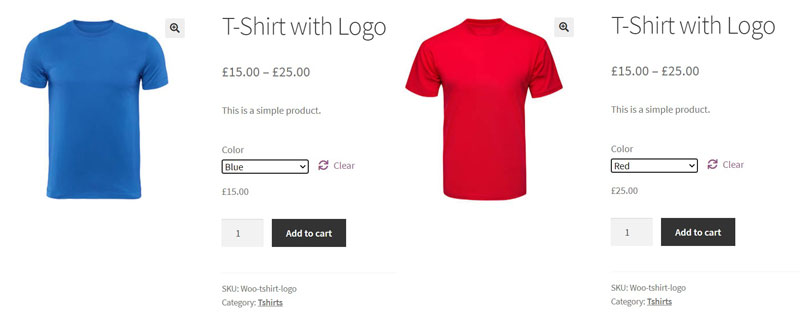
それから,您可以预览这些产品变体在网站前端的显示效果,以下に示すように,下拉框中已添加了您创建的所有产品变体。
如果您的品种定价不同,它还会添加产品的价格范围。
3.多种变化
您可能需要为产品创建多种变体,以上面的例子为例,您可以在添加颜色的同时添加尺寸。
除了在 “属性 “选项卡中添加多个属性外,其他过程基本相同。
以下に示すように,我可以为每种颜色的 T 恤和尺寸组合创建不同的价格等。
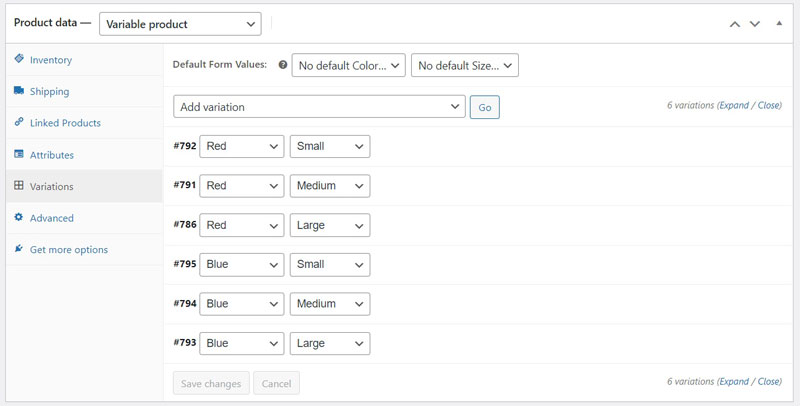
由于需要配置的选项较多,因此设置多个变体确实需要较长的时间,但对于某些产品来说,这是必不可少的,在网站前端,现在将有两个不同的下拉框供客户选择选项。
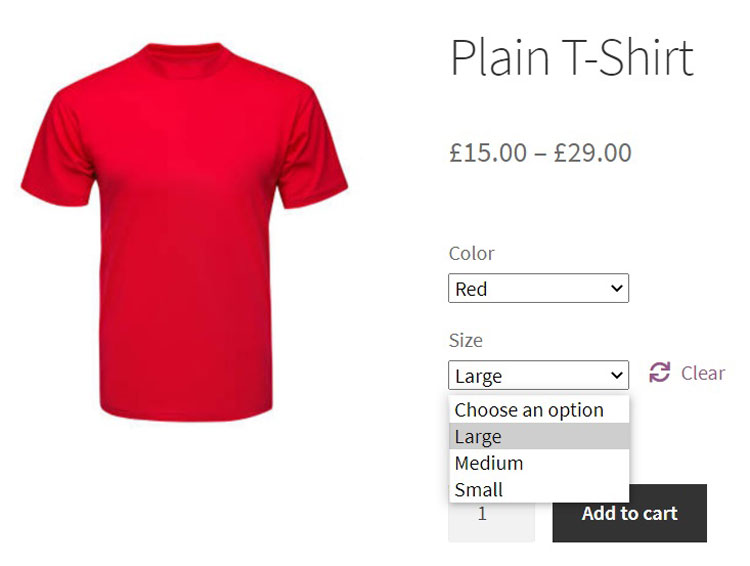
除非客户从两个下拉菜单中都选择了一个选项,否则他们也无法将产品添加到购物篮中。
第 6 ステップ:将 WooCommerce 添加到您的店面
现在一切准备就绪,是时候将 WooCommerce 添加到 WordPress 网站的前端了,这样您就可以开始销售产品了。
有多种方法可以将 WooCommerce 添加到您的店面,但其中一些选项可能取决于您使用的主题,因此我们就不详细介绍了,但您可以做的事情包括:
- 在导航菜单中添加指向 WooCommerce 页面、类别等的链接
- 在页脚添加链接
- 在现有页面或博客文章中添加 WooCommerce 块
- 使用 WooCommerce 区块创建自定义主页
しかし,当您将 WooCommerce 添加到您的店面时,您希望尽可能方便客户浏览您的网站,并找到所有重要页面,因为这将带来更多的销售额和更高的转换率。
ステップ 7:测试和上线
在启用 WooCommerce 商店之前,您需要对其进行全面测试,以确保一切运行正常:
- 运行测试订单–这可让您检查结账、支付网关和电子邮件通知是否都正常运行
- 更新订单状态 – 再次确保电子邮件通知正常运行
- 退款和取消订单–让您知道流程是有效的,客户可以拿回他们的钱
一旦您觉得满意,就可以让朋友或家人完成结账程序,看看他们是否遇到任何问题。这样做总比试图解决实际付费客户的问题要好。
现在您已准备好上线,根据您的网站设置,这可能只是简单地关闭维护模式(通常是安全插件中的一个选项)或将支付网关从测试状态切换到上线状态。
结论
这就是为实物产品设置 WooCommerce 核心插件的方法,我们认为从安装和设置插件到创建产品和准备上线,我们已经涵盖了几乎所有内容。
对于实物产品,您可能已经注意到我们没有介绍任何关于订单管理的内容,这是因为您使用 WooCommerce 核心插件所能做的唯一事情就是更新订单状态,如果您想打印 WooCommerce 订单或导出订单,您将需要一个额外的插件,我们已经链接到了这两个方面的指南。
有了附加插件,您可以用 WooCommerce 做的事情基本上就没有限制了,但充分了解该插件的核心功能会让其他事情变得简单很多,希望本指南对您开始 WooCommerce 之旅有所帮助。

